


Как собрать игровой ПК в 2026: совместимость, бюджет и порядок выбора
Большая инструкция по сборке игрового компьютера: как распределить бюджет, выбрать совместимые CPU, плату, RAM, GPU, SSD, БП и корпус, собрать без ошибок и проверить первый запуск.
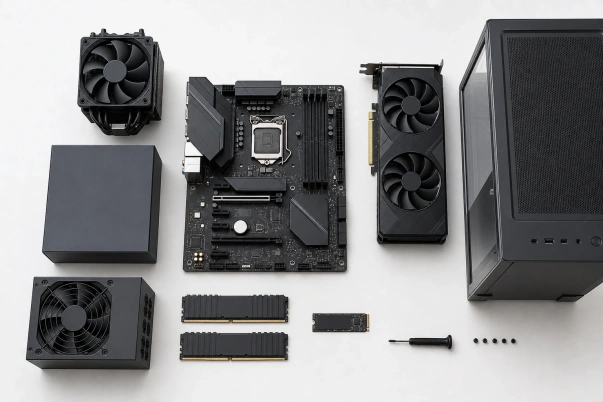
Сначала выберите монитор, игры и желаемый FPS, затем видеокарту и процессор. Под них подберите совместимые материнскую плату и память, после — SSD, охлаждение, качественный блок питания и корпус, в который всё физически помещается. До оплаты сверьте сокет, тип RAM, размеры GPU/кулера и разъёмы БП.
Главная ошибка — купить детали по отдельным рейтингам. Лучший процессор, лучшая плата и лучшая видеокарта могут не дать лучшую сборку, если бюджет разбалансирован.
Наглядный бюджет: 100 условных единиц
Это не цены и не обязательные проценты, а пример для игрового системного блока среднего класса. Монитор и периферия считаются отдельно. В конкретной стране и месяце доли меняются вместе с ценами.
Шаг 1. Определите цель: не «хочу мощный», а конкретные цифры
- Разрешение: 1920×1080, 2560×1440 или 3840×2160.
- Герцовка: 60–75, 120–180 или 240+ Гц.
- Игры: соревновательные, новые AAA, симуляторы, стратегии.
- Настройки: High/Ultra, трассировка, моды, высокие текстуры.
- Дополнительная работа: стрим, монтаж, 3D, нейросети.
- Бюджет: только системный блок или весь комплект с монитором.
Фраза «4K 144 Гц» не означает, что каждая игра обязана работать в 144 FPS. Можно целиться в 60–100 FPS в тяжёлых проектах и 144+ в более лёгких. Главное — честно расставить приоритеты.
Шаг 2. Выберите видеокарту под монитор
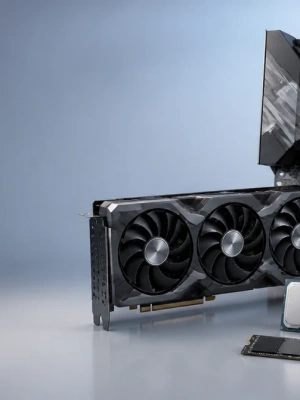
GPU обычно определяет игровой класс сборки. Смотрите тесты в нужном разрешении, средний FPS и редкие просадки, объём VRAM, RT, апскейлинг, кодер, питание и размеры. Не покупайте видеокарту только по поколению или объёму памяти.
- 1080p: особенно важен баланс с процессором при высоком FPS.
- 1440p: нужен сильный GPU среднего/верхнего класса и достаточная VRAM.
- 4K: основная доля бюджета уходит в GPU; апскейлинг часто становится частью настроек.
Начните с гайда по видеокартам, затем сравните Radeon и GeForce RTX по вашим задачам.
Шаг 3. Подберите процессор без лишней переплаты
Для большинства игровых сборок современный процессор среднего класса с достаточным числом быстрых ядер разумнее дорогого флагмана в паре со слабой видеокартой. Но для 240+ FPS, тяжёлых симуляторов, стратегии и одновременного стрима CPU становится важнее.
Сравнивайте тесты не только среднего FPS, но и 1% low. Проверьте стоимость всей платформы: процессор + плата + кулер + память. Дешёвый CPU на дорогой плате может оказаться хуже сбалансированной альтернативы.
Шаг 4. Материнская плата: семь проверок совместимости
- Сокет. Процессор физически должен подходить к плате.
- Чипсет и BIOS. Плата должна поддерживать конкретное поколение CPU; иногда требуется обновление BIOS.
- Тип памяти. DDR4 и DDR5 физически несовместимы.
- Форм-фактор. ATX, Micro-ATX или Mini-ITX должен помещаться в корпус.
- Питание и VRM. Особенно важно для горячего многоядерного CPU.
- Накопители. Число M.2, их поколения и разделение линий с SATA/PCIe.
- Порты. Нужные USB, сеть, Wi‑Fi, звук и разъёмы вентиляторов.
Дорогая плата почти не добавляет FPS сама по себе. Платите за нужные функции, стабильное питание и возможность апгрейда, а не за декоративные кожухи.
Шаг 5. Оперативная память: объём, комплект и профиль
Для современной универсальной игровой сборки 32 ГБ часто дают комфортный запас под игру, браузер, голосовой чат и фоновые приложения. 16 ГБ ещё могут работать в лёгких сценариях, но в новых играх и многозадачности запас меньше. Для монтажа и тяжёлой работы может понадобиться 64 ГБ и больше.
- Берите комплект из двух модулей для двухканального режима.
- Сверяйте поддерживаемую частоту и профиль XMP/EXPO.
- Проверьте высоту радиаторов RAM и конфликт с большим кулером.
- После включения профиля обязательно протестируйте стабильность.
Шаг 6. SSD: один быстрый накопитель лучше сложной схемы без причины
NVMe SSD объёмом 1–2 ТБ — удобная база для Windows, программ и нескольких крупных игр. Более высокий номер PCIe не гарантирует заметно более быструю загрузку каждой игры. Важны реальная производительность, температура, ресурс, гарантия и наличие радиатора M.2.
Если работаете с видео, полезно разделить систему, проекты и архив по накопителям. Для обычной игровой сборки один качественный SSD часто проще и выгоднее пары маленьких дисков.
Шаг 7. Блок питания: считаем всю систему и оставляем разумный запас
Мощность БП выбирают по потреблению CPU/GPU, рекомендациям производителя видеокарты, пиковым нагрузкам и запасу. Но надпись 850 Вт не говорит о качестве. Важны платформа, защиты, гарантия, разъёмы и соответствие современному стандарту для мощных карт.
Шаг 8. Охлаждение и корпус: сначала размеры, потом красота
Проверьте высоту башенного кулера, длину и толщину видеокарты, поддержку радиатора СЖО, длину БП и место для кабелей. Оставьте запас: заявленный максимум GPU может не учитывать фронтальный радиатор.
Для большинства сборок достаточно продуваемого Mid-Tower, двух-трёх вентиляторов на вдув и одного на выдув. Подробности — в статьях «Воздух или СЖО» и «Как выбрать корпус».
Финальная карта совместимости перед оплатой
| Пара деталей | Что сверить | Типичная ошибка |
|---|---|---|
| CPU + плата | Сокет, чипсет, версия BIOS | Плата видит CPU только после обновления |
| Плата + RAM | DDR4/DDR5, профиль, число модулей | Неподходящий тип памяти |
| GPU + корпус | Длина, толщина, кабель, радиатор спереди | Карта упирается или перекрывает слоты |
| Кулер + корпус/RAM | Высота, сокет, зазор над памятью | Не закрывается боковая панель |
| GPU/CPU + БП | Мощность, разъёмы, пики, качество | Есть ватты, но нет нужного кабеля |
| Плата + корпус | Форм-фактор, фронтальные USB, вентиляторы | USB‑C корпуса некуда подключить |
Порядок сборки без суеты
- Подготовьте чистый стол, отвёртку, стяжки и руководства. Не работайте на ковре.
- На коробке платы установите CPU, SSD и RAM.
- Закрепите крепление кулера; пасту наносите по инструкции производителя.
- Установите стойки платы в корпус строго под её отверстия.
- Поставьте плату, БП и накопители, проложите основные кабели.
- Установите кулер и видеокарту, подключите питание CPU, платы и GPU.
- Подключите переднюю панель, USB, аудио и вентиляторы по схеме платы.
- До закрытия корпуса проверьте, что внутри не осталось винтов и упаковки.
Никогда не прикладывайте силу к процессору, памяти и разъёмам. Если деталь не входит, остановитесь и проверьте ключ, ориентацию и руководство.
Первый запуск и проверка
- В BIOS проверьте модель CPU, полный объём RAM и SSD.
- Посмотрите температуру процессора в простое: резкий рост может означать проблему с кулером.
- Обновите BIOS только по инструкции и при стабильном питании.
- Установите драйверы чипсета, сети и видеокарты с официальных сайтов.
- Включите XMP/EXPO после первого стабильного запуска и протестируйте память.
- Запустите тест CPU, GPU, памяти и SSD, следите за температурой и ошибками.
- Проверьте игры и график frametime, а не только один синтетический балл.
Что выбрать в каталоге KOMTEK
Соберите список в каталоге KOMTEK и перед оплатой пройдите карту совместимости сверху вниз. Если сомневаетесь между более дорогим CPU и GPU, вернитесь к монитору и играм: для 4K чаще важнее видеокарта, для 240+ FPS — процессор и память. Сохраняйте точные артикулы, а не только названия серий.