



Как освободить место на диске C в Windows 11 без потери файлов
Диск C заполнен: как найти крупные файлы, очистить временные данные и настроить Контроль памяти в Windows 11. Что нельзя удалять вручную и когда нужен больший SSD.
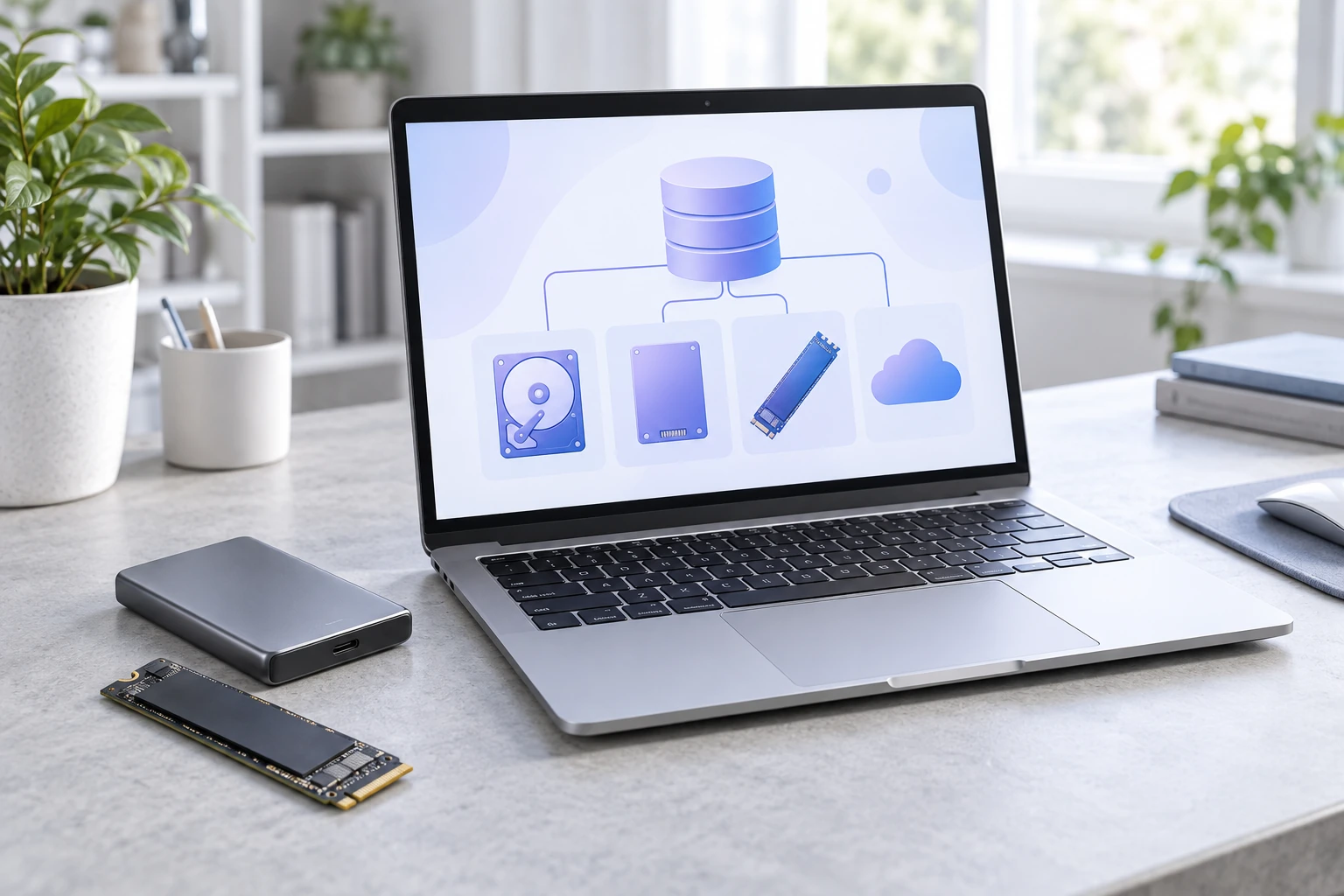
Красная полоска у диска C не означает, что нужно удалить случайную папку Windows. Сначала выясните, кто занимает место: игры, видео, временные данные или сама система. Этот порядок помогает освободить действительно ненужное, не потерять личные файлы и не превратить обычную очистку в восстановление компьютера.
Сначала карта диска, потом удаление
Откройте «Параметры → Система → Память» в Windows 11; названия могут немного отличаться в локализации. Microsoft описывает категории хранилища. Посмотрите приложения, временные и личные данные. Если суммарная картина ещё обновляется, дождитесь окончания анализа. Запишите свободный объём до работы, чтобы не оценивать результат по впечатлению.
Диаграмма ниже специально учебная: условные 100 ГБ разделены на категории. Она не показывает ваш компьютер и не обещает освобождение 15 ГБ. Если основное место занято нужными играми и видео, очистка небольшого кэша не решит вопрос надолго. Если разрослась папка загрузок, сначала просмотрите её содержимое: установщик и единственная копия документа выглядят одинаково как файл.
Карта места: условный диск с 100 ГБ занятых данных
- 45 ГБ · приложения и игры
- 30 ГБ · личные файлы
- 15 ГБ · временные данные
- 10 ГБ · система и другое
Очистка штатными средствами: проверяйте галочки
В разделе памяти используйте рекомендации по очистке и список временных файлов. Официальная инструкция Microsoft предлагает просмотреть категории до удаления. Не нажимайте «удалить всё» автоматически: «Загрузки» и «Корзина» могут содержать нужное. Сначала откройте спорный файл и убедитесь, что он больше не нужен или имеет проверенную копию.
Windows.old содержит данные предыдущей установки Windows. Его удаление штатным способом убирает возможность возврата к прежней версии через соответствующий механизм. Перед таким шагом закончите проверку обновлённой системы. Не удаляйте Windows, Program Files или WinSxS вручную и не используйте неизвестный чистильщик, который обещает ускорение исправлением тысяч ошибок реестра.
Путь безопасной очистки
- ПосмотретьКатегории и свободный объём до очистки.
- ПроверитьЧто за файл, нужен ли он, где копия?
- Удалить штатноТолько выбранное, без системных папок.
- СверитьСвободный объём и открытие нужных файлов.
Что перенести, а что удалить через приложение
Крупное видео или архив можно перенести на другой диск, если копия открывается и хватает места. Проверьте файлы на новом носителе до удаления исходников. Перемещение не равно резервной копии: если файл остался в единственном месте, защита от потери не появилась. Для важного храните отдельную проверенную копию.
Программы удаляйте через штатный список приложений или деинсталлятор. Игры переносите средствами соответствующего лаунчера, когда он это поддерживает: ручное перемещение папки способно нарушить пути. Кэши редактирования и записи меняйте настройками самой программы, понимая, что потом может потребоваться пересоздание. Не переносите системные каталоги вырезанием и вставкой.
Действие зависит от типа данных
| Что занимает место | Как действовать | Чего не делать |
|---|---|---|
| Личное видео и архивы | Копия → проверить → перенести | Удалять единственный экземпляр |
| Игра или приложение | Лаунчер или штатное удаление | Просто стирать папку программы |
| Временные файлы | Параметры Windows, выбранные категории | Доверять неизвестному чистильщику |
| Системные папки | Оставить штатному обслуживанию Windows | Удалять WinSxS или Windows вручную |
Контроль памяти: автоматизация с понятными границами
Storage Sense, или «Контроль памяти», помогает обслуживать системный диск. Перед включением посмотрите сроки для Корзины, Загрузок и облачных файлов. Не считайте одинаковые параметры подходящими всему компьютеру. Раздел, которым вы пользуетесь как временной папкой, и папка с единственными рабочими документами требуют разного подхода.
Для файлов, доступных только онлайн, важно наличие интернета, аккаунта и сохранённого облачного экземпляра. Статус синхронизации проверяйте отдельно. Не удаляйте файл из синхронизируемой папки, думая, что это обязательно лишь локальная очистка: операция удаления может распространиться. Перед автоматическим правилом попробуйте штатное освобождение локальной копии на неважном файле и проверьте, как он открывается снова.
Автоочистка: три контрольных вопроса
Если место заканчивается снова: меняйте сценарий хранения
Сравните свободное место после очистки и через обычный рабочий цикл. Посмотрите, что снова выросло: запись экрана, библиотека игр, проекты или загрузки. У этой категории измените место сохранения или процесс архивирования. Не обещайте себе постоянные «20% свободного места» как единую норму для любого SSD — запас зависит от задач, обновлений и требований программ.
Когда постоянно нужные данные уже больше доступного объёма, новый SSD может быть разумнее регулярного удаления. До покупки проверьте слот, формат и возможность миграции; используйте гид KOMTEK по выбору SSD. Замена диска не отменяет резервную копию. Главная цель очистки — понятное хранение и сохранённые файлы, а не максимальное число удалённых гигабайт.
FAQ
Можно удалить папку Windows.old?
Штатная очистка возможна, но пропадает соответствующая возможность возврата к предыдущей версии. Сначала проверьте новую систему.
Можно очистить Загрузки целиком?
Только после просмотра. Там может находиться единственная копия нужного документа.
Удалить файл подкачки ради места?
Не используйте это как универсальную очистку: файл связан с управлением памятью и стабильностью системы.
Освобождение места увеличит FPS?
Не гарантированно. Оно решает вопрос хранения; причину низкого FPS надо измерять отдельно.