


Температура CPU и GPU: как проверить перегрев и троттлинг
Как проверить температуру процессора и видеокарты: почему нет одной нормы для всех, чем GPU Hotspot отличается от GPU Temperature и как найти тепловой троттлинг.
Процессор нагрелся, вентиляторы слышно, а FPS через некоторое время стал ниже. Это повод измерить поведение системы, но не готовый диагноз. У разных моделей и датчиков разные пределы. Вместо универсальной таблицы «до этой цифры нормально» разберём цепочку отвода тепла, признаки ограничения производительности и проверки, которые не требуют отключать защиту.
Откуда берётся температура: путь от чипа до комнаты
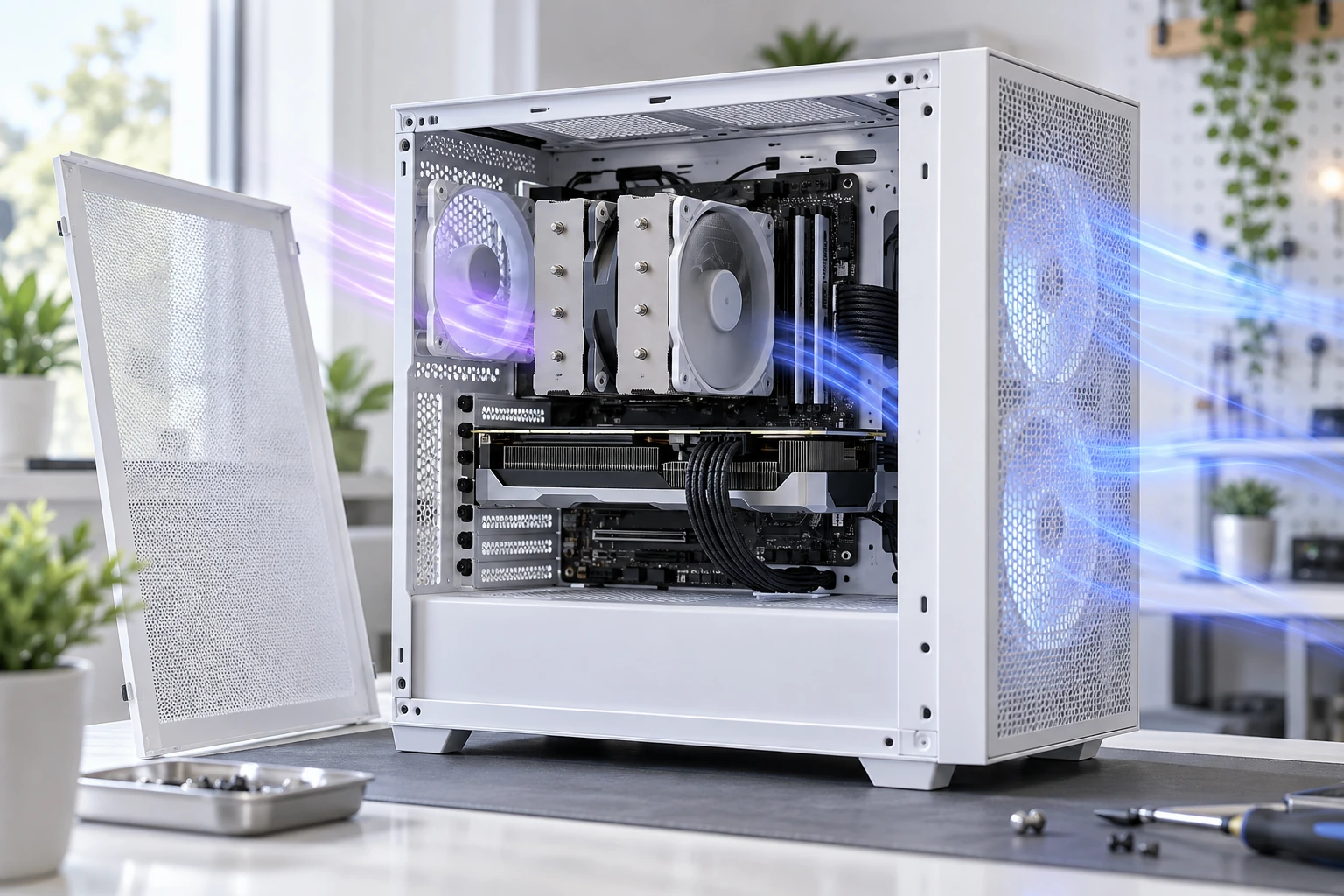
Тепло проходит через контакт с системой охлаждения, радиатор и воздух. Если горячий воздух остаётся внутри корпуса, дорогой кулер не получает прохладную среду. Для ноутбука важны воздухозаборники, поверхность и штатный режим работы. Измерение в прохладной комнате нельзя напрямую сравнить с тем же компьютером летом в другом помещении.
Схема ниже — упрощённая цепочка, не проект вентиляции. Оцените чистоту фильтров, свободное место у отверстий и работу вентиляторов. Не делайте вывод по декоративной подсветке: она ничего не говорит о потоке воздуха. Удобно сначала записать температуру комнаты и обычную нагрузку, чтобы следующая проверка имела сопоставимые условия.
Куда должно уйти тепло
- ЧипИсточник тепла при работе.
- Контакт и радиаторПередают тепло системе охлаждения.
- Воздух корпусаНужен путь притока и выхода.
- ПомещениеВлияет на исходную температуру воздуха.
Какая температура нормальная: сначала модель и датчик
Универсальной рабочей нормы для всех CPU и GPU нет. Intel объясняет Tjunction max и тепловые механизмы защиты, а предельные характеристики предлагает смотреть для конкретного продукта. Для AMD и видеокарт также проверяйте официальную спецификацию модели и документацию производителя готового компьютера. Чужая цифра из комментария не заменяет эту проверку.
GPU Temperature, Hotspot и Memory Junction — не взаимозаменяемые показатели. Они относятся к разным точкам или компонентам, поэтому более высокий Hotspot сам по себе не означает неверное показание. Сравнивать его нужно с допустимым режимом именно этого датчика. Если программа не показывает нужную метрику, не подставляйте вместо неё показание другого компонента.
Три показателя GPU — три разных вопроса
Как отличить тепловое ограничение от других лимитов
Троттлинг — ограничение режима работы для соблюдения лимитов. В случае температуры важна связь: нагрев, индикатор теплового ограничения и снижение производительности под сопоставимой нагрузкой. Падение частоты также может быть обычной реакцией на меньшую нагрузку или лимит мощности. Одной падающей линии MHz недостаточно, чтобы обвинить термопасту.
Сравните одну рабочую сцену в начале и после прогрева. Запишите температуру, частоту, мощность, загрузку, флаги ограничений и время кадра. Не сравнивайте лёгкое меню с тяжёлой сценой. Для AMD используйте поддерживаемые средства мониторинга и документацию своей платформы; пример официальной документации — Ryzen Master. Установка утилиты не означает, что надо включать разгон.
Журнал прогрева: заполните своими измерениями
| Показатель | Начало задачи | После прогрева |
|---|---|---|
| Температура нужного датчика | Запишите значение | Запишите значение |
| Частота, мощность, загрузка | Запишите вместе | Та же сцена и настройки |
| Thermal / Power Limit | Есть или нет флаг | Есть или нет флаг |
| FPS / время выполнения / шум | Зафиксируйте результат | Сравните в тех же условиях |
Что можно проверить без рискованного вмешательства
Сначала проверьте поверхность ноутбука, свободные отверстия, фильтры и режим вентиляторов в штатном приложении. Чистку выполняйте только после отключения питания и по инструкции устройства. Не вскрывайте блок питания. Для гарантийного ноутбука, сложного демонтажа или непонятного крепления безопаснее сервис, а не эксперимент со случайным роликом.
Если проблема появилась после сборки, уточните монтаж и совместимость охлаждения. Снятие кулера, паста и термопрокладки требуют конкретной инструкции; универсальную толщину прокладки для всех карт назначать нельзя. Не удаляйте заводские ограничения и не повышайте питание ради компенсации падения FPS. При запахе гари, повторных аварийных выключениях или неработающем вентиляторе прекратите нагрузку и обратитесь за диагностикой.
Действия по уровню риска
Отверстия, фильтры, поверхность, вентиляторы.
Одинаковая задача, датчики, тепловые флаги.
Не вскрывать БП, не обходить защиту, не подбирать прокладки наугад.
Как понять, что исправление действительно помогло
Повторите тот же маршрут или рабочую задачу с прежней длительностью и похожей температурой комнаты. Сравните не только градусы, но и шум, частоты, тепловые флаги и результат работы. Снижение температуры после резкого уменьшения мощности ещё не доказывает улучшение охлаждения: задача могла просто стать медленнее. Указывайте, какие настройки изменились.
Покупка кулера — не первый обязательный шаг. Если измерения подтверждают недостаточный отвод тепла, используйте сравнение воздушного охлаждения и СЖО KOMTEK. Если температурного ограничения нет, а игра дёргается, переходите к проверке frametime. Хороший итог — стабильная работа в своей задаче без отключения защит, а не рекордно низкая цифра в простое.
FAQ
80 °C — это всегда перегрев?
Нет универсального ответа без модели, датчика и условий. Смотрите спецификацию и признаки ограничения.
Почему Hotspot выше температуры GPU?
Это другой показатель. Не сравнивайте разные датчики как одинаковые.
Частота упала — значит троттлинг?
Не обязательно тепловой. Проверьте нагрузку, мощность и индикаторы лимитов вместе.
Отключить защиту от перегрева?
Нет. Она нужна для безопасной работы; причину ограничения устраняют, а защиту не обходят.