


Как включить XMP или EXPO и проверить стабильность памяти
Почему RAM работает не на скорости с коробки: проверяем XMP и EXPO, совместимость платы и памяти, MT/s и MHz. Порядок включения профиля и возврата при ошибках.
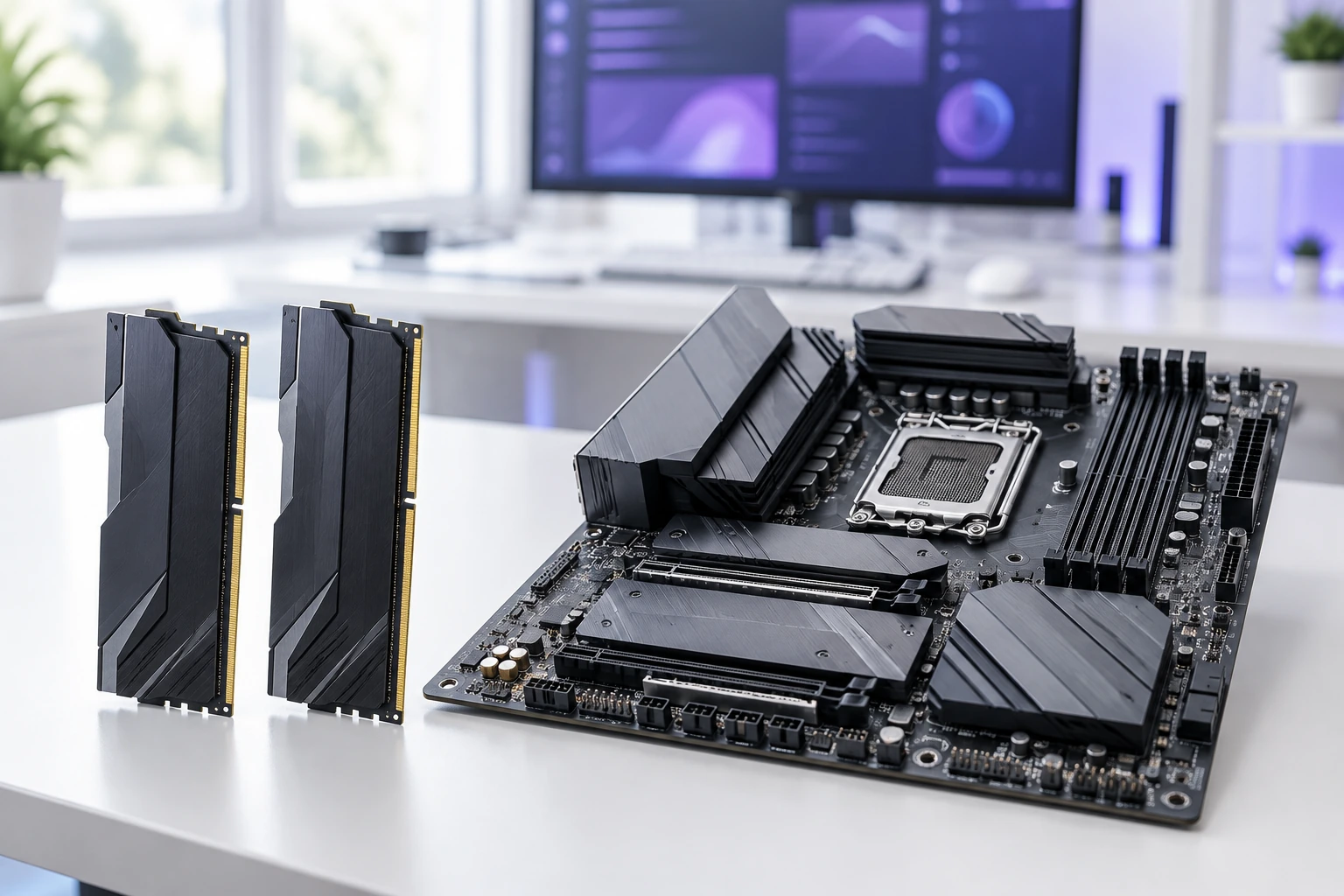
Вы купили комплект DDR5 с высокой заявленной скоростью, но система показывает другое число. Это не обязательно брак: после первого запуска может действовать базовый режим, а профиль ещё не выбран. Покажем, что проверить до изменения BIOS, почему MHz и MT/s не одно и то же и когда лучше вернуть безопасный исходный режим вместо ручного повышения напряжения.
Базовый режим, профиль и предел платформы
Базовая конфигурация нужна, чтобы система могла запуститься с консервативными параметрами. Профиль хранит готовый набор параметров памяти. Intel XMP и AMD EXPO предназначены для упрощённой настройки разгона. Не выбирайте профиль только потому, что цифра на коробке выше: поддержка зависит от платформы и конкретного комплекта.
Название стандарта памяти, объём и частота не заменяют точный артикул. Два набора с одинаковым крупным названием могут отличаться чипами или ревизией. Проверяйте список совместимости платы с нужным процессором и числом модулей. Наличие комплекта в QVL — полезный ориентир, а отсутствие не равно автоматическому запрету; окончательно важны документация и стабильная работа вашей конфигурации.
Три уровня настройки памяти
Консервативные параметры для запуска системы.
Готовый профиль разгона из комплекта.
Плата, CPU, BIOS и число модулей должны работать вместе.
Почему 3000 MHz может соответствовать DDR5-6000
DDR передаёт данные дважды за такт, поэтому скорость передачи в MT/s отличается от тактовой частоты в MHz. Показание около 3000 MHz у DRAM Clock может соответствовать 6000 MT/s. Но сначала прочитайте название поля: программы иногда используют слово «частота» для разных величин. Не удваивайте автоматически любое число на экране.
Учебная шкала ниже сравнивает 4800 и 6000 MT/s: разница скорости передачи составляет 25%, но это не обещание прибавки 25% FPS. Результат приложения зависит также от задержек, контроллера, процессора и его кэша. Профиль может быть полезен, но судить о нём надо по стабильности и своей задаче, а не по одной длинной полоске.
MT/s и MHz: не путайте единицы
Перед BIOS: подготовьте путь назад
Сохраните важные данные и сфотографируйте исходные настройки. Если включено шифрование устройства, убедитесь, что доступен ключ восстановления: изменения прошивки могут повлиять на проверку загрузки. Прочитайте инструкцию именно вашей платы, включая возврат к настройкам по умолчанию. Не начинайте с обновления BIOS без причины и подготовки: это отдельная процедура со своими рисками.
Проверьте рекомендуемые слоты для выбранного числа модулей. Не смешивайте два раздельных комплекта, рассчитывая, что одинаковое название гарантирует общий профиль. Войдите в BIOS/UEFI штатным способом, найдите настройку профиля и включите совместимый вариант без ручного изменения напряжений. Названия пунктов отличаются у производителей, поэтому универсальный номер меню здесь был бы вводящим в заблуждение.
Безопасная последовательность проверки
- СовместимостьАртикул комплекта, CPU, инструкция и слоты платы.
- Исходный режимФото настроек и понятный способ возврата.
- ПрофильПоддерживаемый вариант без ручного повышения напряжений.
- ПроверкаОбъём, единицы скорости, тест памяти и реальные задачи.
Что проверять после запуска
После сохранения настроек первый запуск может включать тренировку памяти. Время и поведение зависят от платы; следуйте её инструкции и не прерывайте процесс наугад. Если экран остаётся чёрным вне ожидаемого сценария, используйте официальный порядок восстановления, а не бесконечные принудительные включения. При непонимании процедуры безопаснее обратиться в сервис.
Успешная загрузка Windows не завершает проверку. Сверьте объём и скорость, выполните тест памяти по инструкции выбранной утилиты и запустите обычные рабочие задачи. Ошибки теста, вылеты и повреждённые файлы недопустимы. При проблемах отключите профиль и повторите проверку в базовом режиме. Если ошибки остаются, возможны неисправность, монтаж или другие причины, а не только профиль.
Что означает результат
| Наблюдение | Что это НЕ доказывает | Следующее действие |
|---|---|---|
| Windows загрузилась | Что память полностью стабильна | Тест памяти и рабочие задачи |
| Около 3000 MHz | Что DDR5-6000 работает вдвое медленнее | Уточнить, показан ли DRAM Clock |
| Ошибки только с профилем | Что надо увеличить напряжение | Вернуть базовый режим, проверить совместимость |
| Ошибки без профиля | Что виноват XMP/EXPO | Проверить комплект, монтаж и систему |
Когда профиль лучше оставить выключенным
Разгон меняет условия эксплуатации. Intel отдельно предупреждает о возможном влиянии изменения частоты и напряжения на стабильность и гарантию; сверяйте условия производителей ваших компонентов. Для важной рабочей системы надёжность полезнее неподтверждённого бонуса FPS. Не пытайтесь исправить ошибки произвольным поднятием напряжения или отключением защит.
Если выбираете новый комплект, сначала изучите сравнение DDR4/DDR5 и объёма RAM KOMTEK. Эта статья решает другой вопрос: как проверить уже установленную память и профиль. Сохраните запись «до/после»: комплект, BIOS, настройка и результаты. Если эффект не заметен, это тоже нормальный результат; увеличенная скорость памяти не обязана ускорять каждую программу.
FAQ
XMP и EXPO безопасны абсолютно всегда?
Нет. Это профили разгона; учитывайте совместимость, стабильность и гарантийные условия.
6000 MT/s и 3000 MHz — одно и то же?
Для DDR это может описывать скорость передачи и тактовую частоту одного режима. Сначала уточните поле программы.
Можно смешать два одинаковых комплекта?
Совместная работа на заявленном профиле не гарантирована. Лучше проверять комплект и число модулей как единую конфигурацию.
После профиля чёрный экран — что делать?
Следуйте инструкции платы по тренировке и восстановлению. Если процедура непонятна, обратитесь в сервис.