


Апгрейд старого компьютера: что заменить в первую очередь
Пошаговая диагностика апгрейда старого ПК: что даст SSD или RAM, когда менять видеокарту и процессор, как проверить совместимость и не вложиться в тупиковую платформу.
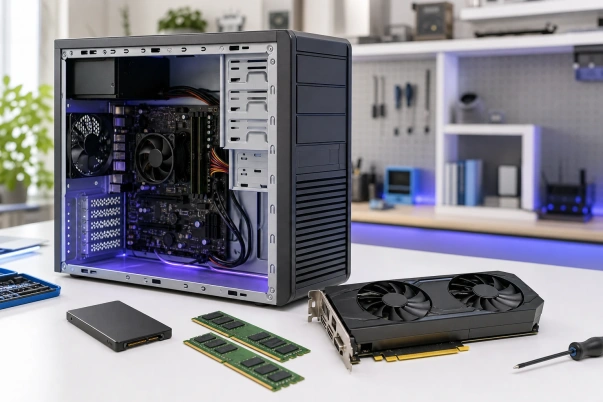
Старый компьютер не всегда нужно менять целиком. Если система долго запускается, браузер зависает с несколькими вкладками или игры упираются в видеокарту, точечный апгрейд способен вернуть комфорт. Но покупка «самого быстрого SSD» или новой видеокарты вслепую часто переносит узкое место в другой компонент. Сначала измеряем проблему, затем проверяем совместимость и только после этого заказываем детали.
Если Windows стоит на HDD, первым апгрейдом обычно становится SSD. Если память заполнена на 85–100% и система активно использует файл подкачки, добавьте совместимую RAM. Для низкого FPS при загрузке GPU около 95–100% полезна более быстрая видеокарта, но проверьте блок питания, корпус и процессор. Замена CPU на старой платформе оправдана только при недорогом совместимом варианте; если вместе нужны процессор, плата и память, сравните стоимость с новым системным блоком. До вложений убедитесь в поддержке Windows 11, наличии TPM 2.0 и Secure Boot.
Шаг 1. Запишите симптомы, а не названия деталей
Проверьте тип системного диска, его здоровье, свободное место и список автозагрузки. CPU здесь редко первый кандидат.
Посмотрите загрузку RAM и файл подкачки. Нехватка памяти ощущается как случайные паузы и медленное переключение.
Измерьте загрузку GPU, отдельных ядер CPU, VRAM и время кадра. Узкое место меняется от игры к игре.
Сначала очистка, обслуживание вентиляторов и проверка температуры. Новая деталь в перегретом корпусе проблему усилит.
Тестируйте типичный сценарий, а не только синтетический бенчмарк. Для офиса откройте привычные вкладки, видеозвонок и документы; для игры запустите проблемную локацию; для монтажа — реальный проект. Запишите загрузку CPU, GPU, RAM, VRAM, диска и температуры.
что именно мешает Измерение
какой ресурс заполнен Совместимость
что поддерживает платформа Апгрейд
минимальная полезная замена
Шаг 2. Соберите паспорт компьютера
Перед покупкой нужны точные модели, а не «Core i5» или «плата ASUS». Откройте сведения о системе, диспетчер задач и утилиту мониторинга. Для материнской платы найдите модель на самой плате или в системной информации, затем откройте официальный список поддерживаемых CPU и RAM.
- точная модель процессора и его сокет;
- модель материнской платы и версия BIOS;
- тип, частота, объём и число модулей RAM;
- модель системного диска и интерфейс SATA/NVMe;
- модель видеокарты и объём VRAM;
- модель, мощность, возраст и разъёмы блока питания;
- форм-фактор корпуса, длина GPU и высота кулера;
- разрешение и герцовка монитора.
Сделайте резервную копию важных данных до разборки. Если диск показывает ошибки SMART, копирование приоритетнее тестов и обновлений. Апгрейд не должен становиться причиной потери документов.
SSD: самый заметный апгрейд системы с HDD
Жёсткий диск хорошо хранит большие архивы, но медленно обрабатывает тысячи мелких запросов Windows. SATA SSD резко сокращает задержку доступа, поэтому система быстрее запускается и откликается. Даже если старая плата не имеет M.2, обычный 2,5-дюймовый SATA SSD способен дать главное улучшение — низкую задержку.
Если плата поддерживает M.2, уточните тип. Разъём M.2 может принимать SATA, NVMe или оба варианта. Ключ на плате и внешний вид накопителя не гарантируют протокол. Для старого ПК дорогой PCIe 5.0 SSD бессмысленен: он снизит скорость до возможностей слота, а иногда вообще не подходит по протоколу.
Как перенести систему
- Удалите временные файлы и проверьте здоровье старого диска.
- Выберите SSD с запасом по объёму; после переноса оставьте свободное место.
- Сделайте полную резервную копию отдельно от клонирования.
- Клонируйте разделы или выполните чистую установку Windows.
- После первого запуска убедитесь, что система загружается с SSD.
- Только затем очищайте старый диск, если он исправен и нужен под архив.
Чистая установка убирает накопленный мусор, но требует переустановки программ. Клонирование быстрее возвращает привычную среду, однако переносит старые ошибки. Если Windows повреждена или платформа меняется, чистая установка надёжнее.
RAM: когда добавление памяти действительно помогает
Нехватка RAM проявляется не постоянной 100-процентной загрузкой CPU, а паузами: система переносит данные на диск и обратно. Если в рабочем сценарии занято почти всё, закройте лишние фоновые программы и повторите тест. Если нагрузка остаётся высокой, дополнительная память полезна.
Для современного домашнего и офисного ПК 16 ГБ — разумный практический минимум, 32 ГБ удобны для тяжёлой многозадачности, разработки, обработки фото и многих игр. Это не системное требование Windows, а ориентир комфорта. Старой платформе может быть достаточно 8–16 ГБ, если она выполняет одну простую задачу.
DDR3, DDR4 и DDR5 физически несовместимы. Уточните максимальный объём платы и процессора, число слотов, поддерживаемую ёмкость модуля, обычную UDIMM/SO-DIMM и необходимость ECC. Пара похожих планок не гарантирует совместную работу на XMP; для стабильности предпочтительнее комплект из двух одинаковых модулей.
Если свободны два слота, добавление модулей кажется удобным, но четыре планки сильнее нагружают контроллер памяти и могут работать на меньшей частоте. Для старого офисного ПК это обычно не критично; для чувствительной к памяти системы иногда лучше заменить комплект целиком.
Видеокарта: проверяем не только разъём PCIe
Современная видеокарта часто физически работает в старом PCIe x16 благодаря обратной совместимости, но этого недостаточно. Процессор может ограничить высокий FPS, блок питания — не иметь нужных разъёмов, а корпус — места и вентиляции. Старая прошивка UEFI тоже способна создавать проблемы с очень новыми моделями.
- измерьте длину, высоту и толщину карты внутри корпуса;
- проверьте мощность и качество БП, количество кабелей PCIe/12V-2x6;
- узнайте режим слота: старые x16 обычно подходят, но карты с узкой шиной x8/x4 сильнее чувствительны к поколению PCIe;
- сопоставьте GPU с разрешением монитора и целевым FPS;
- проверьте поддержку драйверов выбранной операционной системой;
- обновите BIOS платы до установки, если производитель рекомендует.
Не оценивайте bottleneck по одному калькулятору. В соревновательной игре на 1080p CPU может ограничивать кадры, а в тяжёлой одиночной игре на 4K тот же компьютер упрётся в GPU. Подробная методика есть в статье KOMTEK как определить bottleneck процессора и видеокарты.
Процессор: менять внутри сокета или обновлять платформу
Замена CPU внутри старого сокета выгодна, если совместимый более быстрый процессор стоит недорого, поддерживается BIOS и заметно ускоряет ваш сценарий. Флагман старого поколения на вторичном рынке иногда переоценён: за близкую сумму можно получить современную плату и средний CPU с лучшей скоростью на ядро и возможностью дальнейшего апгрейда.
Сравните полную стоимость двух путей. Старый CPU может потребовать только термопасту и обновление BIOS. Новая платформа включает процессор, плату, иногда DDR5, новый кулер и переустановку Windows. При этом она даёт современные порты, NVMe, TPM 2.0, более быстрый USB и дальнейший запас.
Выгодно, если нужен недорогой прирост, памяти уже достаточно, Windows поддерживается, а подходящий CPU доступен.
Логично, если одновременно тесно CPU, RAM и накопителям, нет TPM 2.0 или апгрейд старого сокета стоит непропорционально дорого.
Windows 11 и срок жизни апгрейда
Минимальные требования Windows 11 включают совместимый 64-битный процессор, 4 ГБ RAM, накопитель от 64 ГБ, UEFI с возможностью Secure Boot, TPM 2.0 и графику DirectX 12 с драйвером WDDM 2.0. Это технический минимум, а не комфортная конфигурация. Microsoft публикует актуальные условия в официальной документации Windows 11.
TPM может называться Intel PTT или AMD fTPM и быть выключен в BIOS. Не покупайте модуль TPM до проверки настроек и руководства платы. Если процессора нет в списке совместимых, добавление памяти или SSD не сделает установку официально поддерживаемой.
Апгрейд компьютера без поддерживаемой ОС имеет короткий горизонт. Для офлайн-станка или домашнего сервера требования отличаются, но для ежедневного ПК с интернетом безопасность и обновления должны входить в расчёт.
Охлаждение и обслуживание до покупки железа
Пыльный радиатор, высохшая термопаста, неисправный вентилятор и забитый фильтр вызывают перегрев и троттлинг. Компьютер снижает частоты, поэтому кажется слабее. Очистка не превратит старый CPU в новый, но вернёт штатную производительность и покажет честную исходную точку.
- Отключите питание, нажмите кнопку включения и перенесите корпус в хорошо освещённое место.
- Удерживайте лопасти вентиляторов при продувке, не раскручивайте их струёй воздуха.
- Не используйте бытовой пылесос рядом с платой из-за риска статического электричества.
- Меняйте термопасту только при необходимости и правильном инструменте.
- После сборки проверьте температуры и обороты под нагрузкой.
Как расставить бюджет
| Симптом | Первая проверка | Вероятный полезный шаг | Когда остановиться |
|---|---|---|---|
| Долгий запуск и медленный отклик | HDD, SMART, автозагрузка, свободное место | SSD и чистка автозагрузки | Если CPU и RAM также постоянно перегружены |
| Паузы при вкладках и программах | Загрузка RAM и файл подкачки | Добавить совместимую память | Если плата не поддерживает нужный объём |
| Низкий FPS при 99% GPU | Температура, VRAM, настройки игры | Видеокарта под монитор и БП | Если CPU не обеспечивает целевой FPS |
| Низкий FPS при неполной загрузке GPU | Отдельные ядра CPU, RAM, лимит кадров | Настройки, память или платформа | Если нужна замена CPU, платы и RAM сразу |
| Шум и падение частот | Температуры и вентиляторы | Обслуживание и airflow | Если ремонт БП/платы небезопасен или невыгоден |
Таблица задаёт маршрут диагностики, а не ставит диагноз автоматически. Например, диск на 100% может быть следствием нехватки RAM, обновления Windows, ошибки накопителя или антивирусного сканирования. Смотрите не только процент, но и процесс, задержку и длительность нагрузки.
Когда новый компьютер выгоднее
- нужны одновременно CPU, материнская плата, RAM, БП и видеокарта;
- корпус нестандартный и не принимает обычные детали;
- блок питания использует фирменные разъёмы OEM;
- платформа не поддерживает актуальную ОС и безопасные обновления;
- важны гарантия, тишина и предсказуемая работа для бизнеса;
- время на поиск редких старых компонентов стоит дороже экономии.
Сравнивайте не цену одной детали, а итоговую стоимость с установкой, риском старых компонентов и сроком дальнейшей службы. Иногда SSD и RAM дают компьютеру ещё несколько полезных лет; иногда это вложение откладывает неизбежную замену всего на несколько месяцев.
Типичные ошибки при апгрейде
- Покупать M.2 NVMe для разъёма, который поддерживает только M.2 SATA.
- Смешивать DDR разных поколений или модули неподдерживаемой ёмкости.
- Ставить мощную видеокарту со старым неизвестным блоком питания.
- Обновлять BIOS из нестабильной Windows без инструкции производителя.
- Клонировать умирающий диск без отдельной резервной копии.
- Покупать флагман старого сокета дороже современной платформы.
- Менять железо, не устранив перегрев и программный мусор.
Финальный чек-лист
- Есть резервная копия важных данных.
- Записаны точные модели платы, CPU, RAM, диска, GPU и БП.
- Проблема подтверждена измерением в реальной задаче.
- BIOS поддерживает новый процессор, если он меняется.
- Тип RAM, SSD и интерфейсы совместимы.
- БП имеет нужную мощность, качество и разъёмы.
- Корпус вмещает карту и кулер, а вентиляция достаточна.
- ОС и драйверы поддерживают новую конфигурацию.
- Стоимость сравнили с готовым новым ПК.
Начните с диагностированного узкого места, затем проверьте совместимость по точной модели платы и блока питания. В разделе комплектующих KOMTEK можно сравнить SSD, RAM, видеокарты, процессоры и охлаждение.
Перейти в каталог комплектующихFAQ
Что лучше обновить первым: SSD или RAM?
Если система стоит на HDD — обычно SSD. Если SSD уже есть, а память заполнена почти полностью, полезнее RAM. Решение подтверждают измерения.
Можно ли поставить NVMe SSD в старый компьютер?
Да, если плата имеет совместимый M.2-слот или поддерживает загрузку через PCIe-адаптер. На очень старой платформе NVMe может работать только как дополнительный диск.
Можно ли поставить современную видеокарту в старую плату?
Часто да благодаря PCIe-совместимости, но нужно проверить BIOS/UEFI, питание, размеры корпуса и влияние старого процессора.
Сколько RAM нужно старому офисному ПК?
Для Windows, браузера и документов 16 ГБ обычно заметно комфортнее 8 ГБ. Но плата и процессор должны поддерживать выбранный объём.
Стоит ли менять процессор без замены платы?
Да, если совместимый CPU недорогой и даёт измеримый прирост. Дорогой флагман старого сокета часто уступает по выгоде новой платформе.
Как понять, что пора менять компьютер целиком?
Если нужны сразу плата, CPU, RAM, БП и GPU, нет поддержки актуальной ОС или используются нестандартные OEM-детали, новый ПК обычно разумнее.