


Фризы в играх при высоком FPS: frametime, 1% low и диагностика
Почему игра дёргается даже при высоком FPS: читаем график frametime и 1% low, проверяем VRAM, RAM, диск и фоновые процессы. Пошаговая диагностика без случайных твиков.
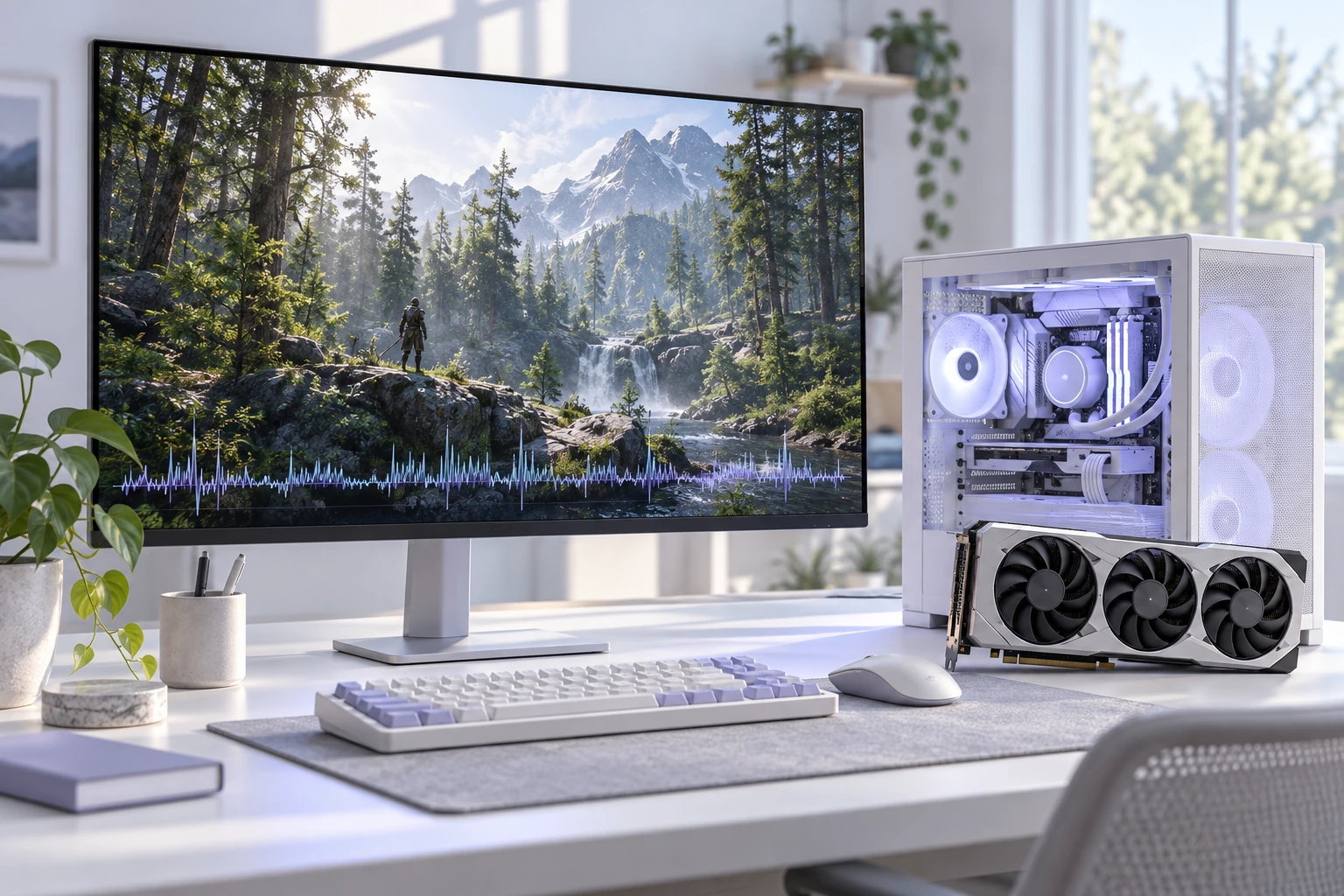
Счётчик показывает высокий FPS, но камера временами замирает. Покупать новую видеокарту сразу рано: среднее значение может скрывать редкие долгие кадры. Здесь разберём, как увидеть проблему на графике, отделить её от сетевого лага и проверить причину без набора сомнительных «ускорителей Windows».
Время кадра понятнее одного среднего FPS
При равномерной подаче кадров 60 FPS соответствуют примерно 16,67 мс на кадр, а 120 FPS — 8,33 мс. Это арифметика 1000 / FPS, а не результат теста компьютера. Если большинство кадров быстрые, но один задержался, среднее может остаться привлекательным. Для ощущения плавности важен порядок поступления кадров, а не только их количество за весь прогон.
Frametime разных инструментов может обозначать разные этапы цепочки. В документации PresentMon описаны отдельные метрики приложения, GPU и показа изображения. Не сравнивайте два графика, пока не проверили, что именно измеряет каждый. Для личной диагностики используйте один инструмент, одинаковые параметры захвата и одну версию игры.
Шкала: сколько времени занимает равномерный кадр
1000 / FPS = ms
Как читать всплески и почему 1% low не равен минимальному FPS
На учебном графике фиолетовая линия почти ровная, оранжевая содержит длинные кадры. Одинаковая высокая скорость на спокойных участках не отменяет рывка во время пика. Поэтому сохраняйте запись целиком и отмечайте место события: новый район, взрыв, открытие меню или движение камеры. Отдельный минимум не объясняет, случилась ли пауза один раз или повторяется постоянно.
1% low характеризует медленную часть измерения, но способы расчёта отличаются. CapFrameX объясняет разницу между процентилем и усреднением медленных кадров. Записывайте метод и длительность теста. Не сравнивайте цифру из одного обзора с другой без одинаковых условий. 1% low — полезное дополнение к графику, не самостоятельный диагноз.
Ровные кадры и микрофризы
Когда начинается рывок: это важнее случайного твика
Фриз при первом посещении сцены, после долгой игры и во время загрузки новой области — разные наблюдения. Они подсказывают, что проверять, но ещё не доказывают виновника. Нагрузка диска может сопровождать подгрузку ресурсов, а падение частоты — нагрев или ограничение питания. Проверьте совпадение по времени и повторите эксперимент.
Не путайте сетевой лаг с задержкой кадра. Если персонажи телепортируются, но локальная камера и график кадров ровные, проверьте ping, потери пакетов и сервер. Если весь локальный интерфейс замирает вместе с пиком frametime, начните с производительности ПК. Оба явления могут происходить одновременно, поэтому словом «лаг» нельзя заменить измерение.
Наблюдение → проверка, а не готовый диагноз
| Что видно | Что записать | Следующий опыт |
|---|---|---|
| Фриз при первом входе в область | Первый и повторный маршрут | Дождаться подготовки шейдеров, сравнить повтор |
| Рывки после длительной нагрузки | Температуры, частоты, индикаторы лимитов | Проверить охлаждение и обычный профиль питания |
| Пауза вместе с активностью диска | Задача и время события | Приостановить необязательную загрузку и повторить |
| Камера ровная, игроки телепортируются | Ping, потери, состояние сервера | Отдельно проверить соединение |
Контрольный прогон: небольшое расследование
Выберите повторяемый маршрут без загрузочного экрана и дождитесь завершения предусмотренной игрой подготовки шейдеров. Запишите длительность и условия. Сделайте несколько одинаковых прогонов; первый и повторный результаты сохраняйте отдельно. Так проще заметить проблему первого запуска, а не случайно спрятать её красивым усреднением.
Для первой проверки отключите генерацию кадров и ненужные оверлеи, сохранив сам инструмент измерения. Посмотрите график, потребление RAM/VRAM, частоты и активность диска. После одной правки повторите маршрут. Изменение, которое помогло в другом месте игры, ещё не подтверждает решение исходного фриза. В конце верните нужные приложения и проверьте обычный сценарий.
Четыре шага воспроизводимого теста
- ЗаписьОдинаковый маршрут, условия и длительность.
- СобытиеОтметьте, где именно появился рывок.
- Одна правкаОдин параметр без пакета «оптимизаций».
- ПовторСравните ту же сцену и сохраните оба графика.
Что менять по результатам, а не наугад
Если рывки воспроизводимо уменьшаются после снижения текстур, отдельно проверьте версию о нехватке VRAM: материал о видеопамяти поможет выбрать проверку. При нагреве изучите признаки троттлинга. Не отключайте файл подкачки ради «ускорения» и не удаляйте системные службы по случайной инструкции.
Ограничение FPS до устойчивого уровня иногда делает подачу кадров ровнее, но не устраняет все причины. Проверяйте один ограничитель за раз: игра и драйвер не должны одновременно конфликтовать настройками. Если проблема началась после обновления, зафиксируйте версию и ищите официальный известный дефект. Для обращения в поддержку сохраните конфигурацию, маршрут и запись графика — это полезнее фразы «мощный ПК, всё равно тормозит».
FAQ
Почему FPS высокий, а игра дёргается?
Средний FPS скрывает распределение времени кадров. Посмотрите график и конкретные события.
1% low — это минимальный FPS?
Нет. Это метрика медленной части захвата, причём метод её расчёта зависит от инструмента.
Отключить файл подкачки?
Не используйте это как универсальную оптимизацию. Недостаток доступной памяти способен ухудшить стабильность.
Лаг интернета виден на frametime?
Не обязательно. Сетевые проблемы и задержка локальных кадров — разные вещи.