


DLSS, FSR и XeSS: как повысить FPS и не испортить картинку
Чем DLSS, FSR и XeSS отличаются от генерации кадров: как настроить Quality и Balanced, проверить задержку и артефакты, повысить FPS без слепого доверия счётчику.
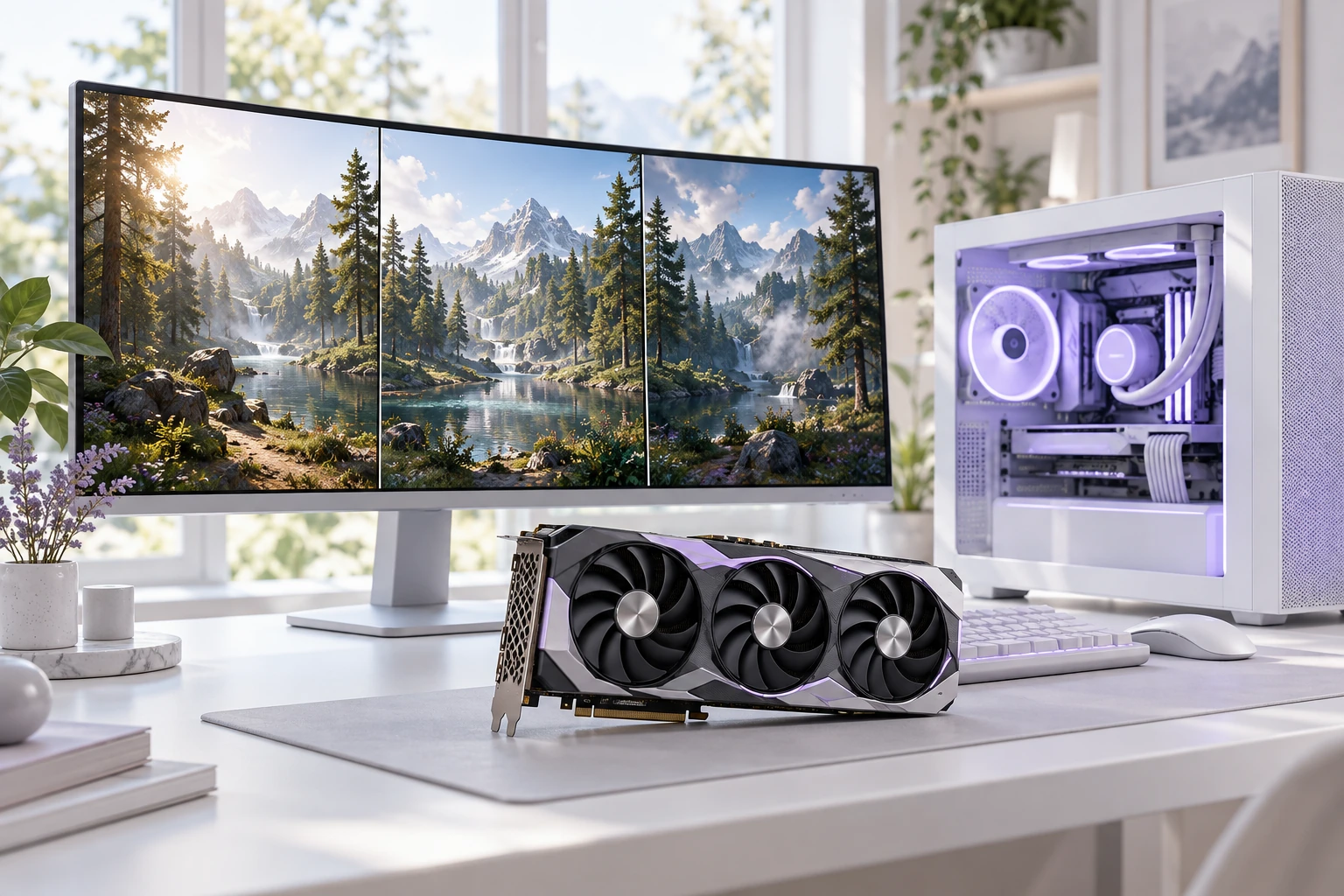
На коробке видеокарты обещают ускорение, в меню игры есть Quality, Balanced и Frame Generation, а на экране внезапно появляется огромный FPS. Но эти переключатели решают разные задачи. Разберёмся, какие кадры действительно считает игра, откуда берётся дополнительная плавность и как проверить изображение в движении, а не только красивое число в углу.
Три технологии, которые нельзя смешивать в одну цифру
Апскейлинг восстанавливает изображение из более низкого внутреннего разрешения до разрешения монитора. Это может уменьшить работу GPU, но качество зависит от реализации, сцены и исходной детализации. Генерация кадров добавляет промежуточные изображения. Снижение задержки работает с очередью и синхронизацией обработки: его задача — быстрее показать реакцию на действие игрока. Это не три названия одного режима.
В семействах DLSS, FSR и XeSS есть разные функции. Поддержка одной не гарантирует наличие остальных: проверяйте конкретную игру, версию драйвера и видеокарту. Нельзя переносить возможности нового поколения на все карты с похожим логотипом.
Что меняет каждый переключатель
Меньше внутренних пикселей → восстановление картинки.
Дополнительные промежуточные кадры → визуальная плавность.
Работа с задержкой обработки → более быстрый отклик.
Почему 120 FPS с генерацией — не то же самое, что 120 без неё
На схеме A и B — кадры, рассчитанные движком, а A/B — промежуточное изображение. Дополнительный кадр может сделать движение визуально ровнее, но не превращает работу игрового движка в ещё один полноценный шаг обработки ввода. Поэтому сравнивайте отдельно плавность картинки и отклик мыши. Для соревновательного шутера эти различия важнее максимального числа на оверлее.
Генерация также имеет собственные затраты. Если базовые кадры приходят редко или неравномерно, она не устраняет исходную причину фризов. Начните с выключенной функции, запишите участок игры и проверьте равномерность кадров. При включении смотрите, нет ли раздвоений интерфейса, следов за объектами и странных контуров. Сравнивать нужно одну сцену, а не два несвязанных момента.
Раскадровка: рассчитанный и дополнительный кадр
Quality или Balanced: смотрим не только на неподвижный скриншот
Quality — разумная отправная точка, но не универсальный победитель. Названия режимов не гарантируют одинаковое внутреннее разрешение у всех технологий и версий. В небольшой комнате разница может быть незаметна, а при быстром развороте камеры появятся мерцание тонких линий или след за травой. Проверяйте именно то, на что смотрите в своей игре.
Сохраните разрешение вывода, текстуры и остальные настройки одинаковыми. Пройдите маршрут с тонкими проводами, листьями, прозрачными эффектами и читаемым HUD. Затем сравните Quality и Balanced на том же маршруте. Если потеря деталей мешает, вернитесь к качественному режиму и уменьшите другой тяжёлый эффект. Не добавляйте одновременно сильную резкость: она может скрыть размытие, но подчеркнуть шум.
Где искать потерю качества
| Участок сцены | Что проверить | Что попробовать |
|---|---|---|
| Трава, провода, решётки | Мерцание и исчезновение деталей | Quality или более высокое внутреннее разрешение |
| Быстрый поворот камеры | Шлейф и нестабильный контур | Другой доступный апскейлер, без смены остальных параметров |
| HUD и прицел | Двоение после включения генерации | Сравнить с Frame Generation Off |
| Мышь и камера | Плавно выглядит, но тяжело управляется | Проверить базовый FPS и задержку отдельно |
Порядок настройки: четыре проверки вместо случайного перебора
Начните с нативного разрешения и отключённой генерации. Это контрольный вариант, а не обязательная конечная настройка. При сильной нагрузке GPU попробуйте Quality. Если FPS почти не изменился, проблема может быть не в количестве пикселей: сравните загрузку системы и время кадра. При нестабильной игре сначала устраните фризы, затем оценивайте новые визуальные режимы.
Последним шагом включайте доступную генерацию и совместимый режим снижения задержки. Проверяйте работу мыши, интерфейс и кадры в движении. Не используйте сторонние DLL из случайного архива ради функции, которой нет в игре: возможны проблемы безопасности, стабильности и античита. Если игра предлагает официальный переключатель, безопаснее начинать с него.
Маршрут настройки без самообмана
- Контрольный прогонНативное разрешение, генерация выключена.
- АпскейлингОдинаковая сцена: Quality, затем при необходимости Balanced.
- ГенерацияТолько после проверки базовой плавности.
- ИтогОцените изображение, управление и стабильность вместе.
Апскейлинг не превращает маленькую VRAM в большую
Пониженное внутреннее разрешение иногда облегчает часть нагрузки, но не обещает убрать нехватку памяти. Текстуры, буферы и дополнительные функции тоже занимают VRAM. Если после включения генерации появились рывки, проверьте потребление памяти и повторите тест без неё. Число занятых гигабайт само по себе не доказывает проблему: важны воспроизводимые изменения поведения.
Вместо покупки по одному рекламному множителю используйте разбор объёма видеопамяти KOMTEK и диагностику фризов по времени кадра. Итоговая настройка хороша, когда движение ровное, управление комфортное и картинка вас устраивает. Универсального «лучшего апскейлера для всех игр» нет.
FAQ
Что лучше: DLSS, FSR или XeSS?
Сравнивайте доступные варианты в конкретной игре на своей карте. Версия и реализация важнее общего рейтинга брендов.
Генерация кадров уменьшает задержку?
Не автоматически. Дополнительная плавность и задержка управления — разные характеристики; проверяйте их отдельно.
Нужно ли включать Balanced в Full HD?
Только если вас устраивает результат в движении. Начните с Quality и сравните детали на своём мониторе.
Апскейлинг исправит фризы?
Не обязательно. Сначала найдите причину нестабильного времени кадра.