






ИИ для Excel и Google Sheets: формулы, анализ и графики без ошибок
Как применять ИИ в Excel и Google Sheets: объяснять формулы, чистить данные и строить графики. Пример расчёта в сумах, проверка результатов и частые ошибки.
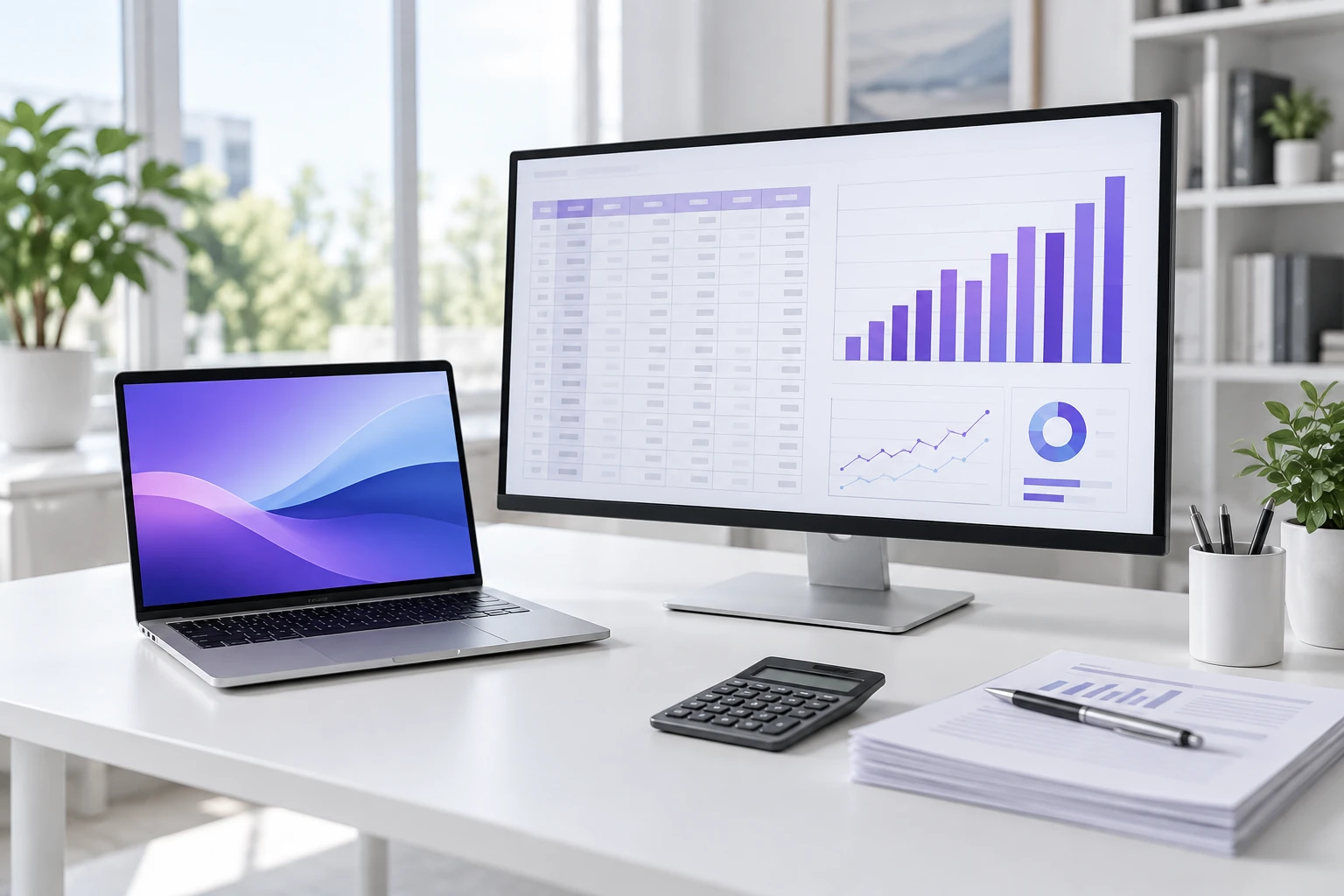
Нейросеть может помочь найти ошибку в формуле, предложить способ очистки таблицы и объяснить, почему график вводит в заблуждение. Но она не должна превращать числа в убедительный рассказ, который никто не пересчитал. Разберём рабочий процесс на маленьком примере продаж в сумах: сначала структура данных, затем формула, контрольный расчёт и только после этого диаграмма.
Два способа работы: чат рядом с таблицей или встроенный помощник
Самый простой вариант — оставить файл в Excel или Google Sheets и попросить чат объяснить формулу на обезличенном примере. Вы переносите только названия столбцов, несколько вымышленных строк и нужное условие. Другой вариант — встроенный помощник или загрузка разрешённого файла в сервис анализа. Возможности зависят от программы, аккаунта, тарифа и настроек организации. Проверяйте результат в исходном табличном редакторе, где можно увидеть формулу и зависимости.
Не ищите одну магическую «формулу нейросети», одинаковую во всех версиях. Например, Microsoft сообщает, что экспериментальная функция COPILOT в ячейках недоступна с 14 сентября 2026 года; для соответствующих задач предлагается панель Copilot в Excel. Старый видеоурок с этой функцией может не работать в вашей программе. Обычные формулы Excel не требуют такой функции: ИИ может помочь написать и объяснить их, но вычисление выполняет таблица.
Подготовьте таблицу прежде, чем задавать вопрос
Одна строка должна означать одну запись, а столбец — один тип значения. Заголовки «товар», «количество», «цена в сумах» полезнее, чем пустые клетки и цветные объединённые области. Число должно оставаться числом: строка «120 000 сум» может требовать очистки, прежде чем умножение станет корректным. Проверьте десятичный разделитель, пробелы, формат даты и пустые значения. Не удаляйте строки только потому, что они неудобны для графика.
Отделите исходный лист от рабочей копии. Укажите, что означает ноль: отсутствие продаж, неизвестное значение или реальный нулевой итог. Эти случаи нельзя бездумно смешивать. Если есть возвраты, решите, представлены ли они отрицательной суммой или отдельной операцией. Сформулируйте вопрос в терминах данных: «посчитай выручку по строкам», а не «покажи, что бизнес растёт». Последняя инструкция заранее подталкивает к удобному выводу.
Формула выручки: маленький проверяемый пример
Предположим, B2 содержит количество, C2 — цену в сумах. Для выручки без скидок и возвратов подходит =B2*C2. Если количество равно 3, а цена 120 000, результат — 360 000 сум. Это учебный пример, а не статистика KOMTEK. Прежде чем копировать формулу на весь столбец, проверьте строки с количеством 0 и 1, пустой ценой и необычным вводом. Обработка пропуска должна быть осознанной, а не скрывать ошибку красивым нулём.
Просите ИИ объяснить каждую ссылку и назвать предположения. Если скидка уже учтена в цене, повторно вычитать её нельзя. Если сумма относится к периоду, не смешивайте день и месяц. Для относительных и абсолютных ссылок попросите показать, что изменится при копировании вниз. Сложную формулу лучше собрать из нескольких проверяемых шагов. Имена функций и разделители аргументов могут зависеть от языка и настроек редактора.
График: число должно оставаться тем же самым
На учебной диаграмме ниже показаны суммы 360 000, 240 000 и 600 000 сум. Начало шкалы — ноль, одна длина соответствует одной денежной единице, подписи содержат точные значения. Не называйте такую диаграмму «результатами рынка»: это только пример выбора визуального представления. Для сравнения нескольких сумм часто достаточно столбцов. Круговая диаграмма уместна лишь для частей одного согласованного целого.
Проверьте, не изменил ли помощник диапазон и не пропустил ли неудобную категорию. Не смешивайте на одной шкале выручку в сумах и количество штук. Для динамики нужны даты и сопоставимые периоды; большой столбец сам по себе не доказывает рост эффективности. Итог продаж — не прибыль. Закупка, возвраты, доставка и другие расходы могут изменить экономический смысл. Подписывайте единицы и объясняйте, что именно изображено.
Как запросить полезную формулу у ИИ
Вместо «сделай анализ» напишите: «Excel, заголовки в строке 1; B — количество, C — цена в сумах, D — скидка долей. Нужна выручка после скидки. Пустую цену пометь как ошибку, а не ноль. Объясни формулу и дай три тестовых строки». Такой запрос описывает структуру, ограничение и способ проверки. Не просите помощника менять весь файл, если вам нужна только одна вычисляемая колонка.
Для поиска по двум таблицам отдельно опишите ключ, дубли и поведение при отсутствии совпадения. Не позволяйте модели выбирать случайную первую строку, когда код товара встречается несколько раз. Если нужен итог по группе, сначала определите группу и период. Сохраните исходную формулу и версию правки: так можно вернуться к прежнему расчёту. В блоге KOMTEK есть правила проверки ответов ИИ, применимые и к числам.
Почему сумма не сошлась: порядок диагностики
Сначала сравните число строк и итог с исходником, затем проверьте типы данных. Частая причина — числа, сохранённые текстом; другая — формула, захватившая заголовок или не дошедшая до последней записи. После фильтрации видимый диапазон может отличаться от диапазона расчёта. Не заменяйте весь столбец по совету ИИ, пока не воспроизведёте ошибку на нескольких строках. Найденную причину подтвердите контрольным примером.
Отдельно проверьте округление и валюту. Промежуточное округление каждой строки может давать другой итог, чем округление общей суммы. Если источники в разных валютах, укажите курс и дату, а не позволяйте помощнику подставить неизвестный курс из памяти. Для официальной отчётности расчёт должен проверять ответственный специалист. ИИ полезен как объясняющий собеседник, но не как единственный авторитет в финансовом документе.
Безопасность файла и итоговый чек-лист
Не загружайте зарплаты, платёжные реквизиты и данные клиентов без разрешения. Для получения формулы обычно достаточно вымышленного фрагмента. При необходимости анализа настоящего файла уточните политику сервиса и доступ пользователей. Удаление имён не всегда делает данные безопасными: человека можно узнать по сочетанию других полей. Не отправляйте макросы или закрытые ссылки только потому, что помощник попросил больше контекста.
Перед использованием результата убедитесь, что исходник сохранён, количество записей совпало, крайние случаи протестированы, формулы доступны для просмотра, график показывает тот же диапазон, а вывод не подменяет прибыль выручкой. Для выбора подходящего чата есть отдельное сравнение ChatGPT, DeepSeek и Gemini по рабочим задачам. Начинайте с понятного расчёта и усложняйте процесс только после проверки.
FAQ
Может ли ИИ написать формулу Excel?
Да, как вариант решения. Укажите столбцы, условия и настройки редактора, затем проверьте формулу на контрольных строках.
Почему формула из чата не работает?
Возможны другой язык функций, разделитель аргументов, неверные ссылки или числа в текстовом формате.
Можно ли доверять графику из нейросети?
Только после проверки диапазона, точных значений, единиц и шкалы. Красивое оформление не подтверждает данные.
Нужно ли загружать весь файл?
Не всегда. Для объяснения формулы часто достаточно заголовков и нескольких вымышленных строк.
ИИ заменит аналитика?
Он может ускорить отдельные операции, но смысл показателей, проверка данных и ответственность за вывод остаются у человека.
Источники и актуальность
Материал проверен 5 октября 2026 года. Возможности сервисов, тарифы и доступность могут меняться. Примеры и схемы редакционные; они не являются измеренными рейтингами.