


DisplayPort или HDMI для монитора: версии, герцовка и кабели
Сравниваем DisplayPort и HDMI для игрового монитора, телевизора и нескольких экранов: пропускная способность, DSC, HDR, VRR и выбор правильного кабеля.
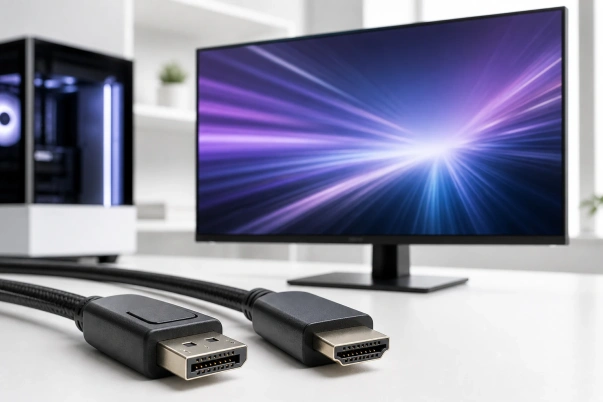
На видеокарте и мониторе могут одновременно находиться HDMI и DisplayPort, поэтому возникает логичный вопрос: куда подключать кабель, чтобы получить 144, 240 Гц, HDR и адаптивную синхронизацию? Универсального победителя нет. Правильный порт — тот, у которого совпадают возможности источника, экрана и кабеля для выбранного разрешения.
Для настольного игрового ПК обычно удобно начинать с DisplayPort: он распространён на видеокартах и мониторах, поддерживает высокие частоты, Adaptive-Sync и цепочки из нескольких дисплеев в совместимых устройствах. Для телевизора, консоли, саундбара и домашнего кинотеатра чаще практичнее HDMI. Но версия разъёма сама по себе ничего не гарантирует: 4K 240 Гц может требовать Display Stream Compression, правильный цветовой режим и сертифицированный кабель. Сверяйте характеристики обоих портов, а не форму штекера.
Главное правило: система работает по самому слабому звену
версия порта и режим линии Кабель
сертификация, длина и качество Монитор
вход, матрица и поддерживаемые режимы
Если видеокарта выдаёт DisplayPort 1.4, кабель рассчитан на HBR3, а монитор имеет DP 2.1, соединение всё равно ограничится возможностями источника. То же относится к HDMI. Маркировка «2.1» на одном устройстве не переносит возможности на всю цепочку.
Кроме пропускной способности важны прошивка, драйвер и меню монитора. На некоторых экранах высокоскоростной режим включается отдельно. После подключения нужно открыть настройки Windows или панели драйвера и выбрать родное разрешение, нужную частоту, глубину цвета и диапазон RGB.
Пропускная способность без маркетинга
Разрешение — число пикселей кадра, герцовка — количество обновлений в секунду, глубина цвета — объём информации на канал. Чем выше каждый параметр, тем больше данных нужно передать. HDR обычно использует 10 бит на цветовой канал, что требует больше полосы, чем 8-битный SDR.
Показана максимальная скорость линии. Полезная полоса ниже из-за кодирования; конкретный порт может реализовывать меньший режим.
| Интерфейс | Максимальная скорость линии | Практический смысл |
|---|---|---|
| HDMI 2.0 | до 18 Гбит/с | Часто достаточно для 4K 60 Гц; более высокая герцовка требует снижения разрешения или цветового формата. |
| HDMI 2.1b | до 48 Гбит/с | Стандарт предусматривает 4K 120 Гц и 8K 60 Гц, но конкретное устройство может реализовать не все функции. |
| DisplayPort 1.4 HBR3 | 32,4 Гбит/с сырых данных, около 25,92 Гбит/с полезных | Высокая герцовка 1440p и многие 4K-режимы; для тяжёлых режимов применяется DSC. |
| DisplayPort 2.1 DP40 | до 40 Гбит/с | Сертифицированный кабель DP40 поддерживает режим до UHBR10 по четырём линиям. |
| DisplayPort 2.1 DP80 | до 80 Гбит/с | Кабель DP80 рассчитан на UHBR20; фактический порт видеокарты или монитора может работать медленнее. |
HDMI Licensing Administrator указывает для HDMI 2.1b полосу до 48 Гбит/с и режимы до 4K 120 Гц и 8K 60 Гц. VESA для сертифицированных DP40 и DP80 указывает соответственно 40 и 80 Гбит/с. Это пределы стандартов, не обещание каждого товара: проверяйте официальное описание HDMI 2.1b и спецификацию DisplayPort 2.1 от VESA.
Почему одинаковый DisplayPort 2.1 бывает разным
В DisplayPort 2.1 существует несколько скоростей UHBR: 10, 13,5 и 20 Гбит/с на линию. Четыре линии дают максимум 40, 54 или 80 Гбит/с сырых данных. Поэтому фраза «есть DP 2.1» без режима UHBR не отвечает, способен ли порт передать выбранный сигнал без сжатия.
Ищите в спецификации видеокарты и монитора точное обозначение: UHBR10, UHBR13.5 или UHBR20. Затем выбирайте кабель с сертификацией DP40 или DP80. Особенно важна длина: высокие скорости чувствительнее к потерям сигнала. Для полного UHBR20 пассивный кабель обычно короче, а длинное соединение может потребовать активный сертифицированный кабель.
Что такое DSC и портит ли он изображение
Display Stream Compression — сжатие видеопотока, разработанное для передачи тяжёлых режимов через ограниченную полосу. VESA называет DSC визуально без потерь: алгоритм рассчитан так, чтобы артефакты не были заметны при обычном просмотре. Благодаря DSC DisplayPort 1.4 способен обслуживать режимы, которые не помещаются в его несжатую полосу.
Сжатие не повышает физическую скорость кабеля; оно уменьшает поток до передачи и восстанавливает его в мониторе. Для пользователя важна поддержка DSC одновременно источником и экраном. Если одного звена нет, нужная комбинация разрешения, частоты и глубины цвета может исчезнуть из списка.
Для игр и обычной работы — обычно нет. Лучше получить родные 4K, 240 Гц и 10-битный цвет с DSC, чем снижать частоту только ради надписи «без сжатия». Для специализированного захвата, KVM, старых док-станций и профессиональной цепочки проверяйте совместимость каждого устройства.
DisplayPort: где он удобнее
- Игровой ПК и монитор. На дискретных видеокартах обычно несколько DP-выходов, а игровые экраны поддерживают нужную герцовку и Adaptive-Sync.
- Несколько мониторов. DisplayPort поддерживает Multi-Stream Transport, если источник, хаб и дисплеи реализуют эту функцию.
- USB-C с режимом DisplayPort Alt Mode. Ноутбук может передавать изображение через компактный USB-C, хотя число линий иногда делится с USB-данными.
- Высокая полоса DP 2.1. UHBR20 даёт до 80 Гбит/с при наличии совместимых портов и кабеля DP80.
У DisplayPort нет обязательной передачи Ethernet, а управление домашним кинотеатром обычно удобнее через HDMI-CEC. Кроме того, не каждый USB-C выводит DisplayPort: одинаковый разъём может поддерживать только зарядку и USB 2.0.
HDMI: где он удобнее
- Телевизоры и консоли. HDMI является стандартным подключением гостиной, а HDMI 2.1 предусматривает 4K 120 Гц, VRR и Auto Low Latency Mode.
- Звук. eARC передаёт многоканальный звук между телевизором и совместимой аудиосистемой.
- Управление устройствами. CEC позволяет одним пультом включать и управлять совместимой техникой, хотя названия функции у брендов различаются.
- Широкая совместимость. HDMI есть на ноутбуках, проекторах, телевизорах, картах захвата и офисных мониторах.
Для ПК HDMI тоже подходит прекрасно, если порт обеспечивает нужный режим. Проблема не в самом HDMI, а в неполной информации: некоторые устройства с маркировкой HDMI 2.1 используют меньшую полосу или реализуют только часть необязательных функций. Ищите не только версию, но и заявленный максимум — например 4K 144 Гц, 10 бит, VRR.
Что выбрать для популярных сценариев
Оба интерфейса справляются при подходящей версии. Выберите вход, для которого монитор прямо заявляет максимальную герцовку и Adaptive-Sync.
Часто удобен DisplayPort. На самых высоких частотах проверяйте DSC, глубину цвета и режим конкретного порта.
Подойдут HDMI 2.1 с достаточной полосой или DisplayPort 1.4 с DSC/DP 2.1. Решает спецификация устройств.
Нужны современный порт, подходящий кабель и часто DSC. Проверяйте, доступен ли 10-битный RGB одновременно с 240 Гц.
HDMI 2.1 обычно логичнее благодаря VRR, ALLM, eARC и формату телевизионной экосистемы.
DisplayPort удобен для нескольких выходов и MST, но отдельное прямое подключение каждого монитора надёжнее цепочки.
Как выбрать кабель и не попасться на надпись 8K
Разрешение на упаковке не является полноценной характеристикой. Один «8K-кабель» может поддерживать нужную скорость, другой — нет или только на короткой длине. Для HDMI 2.1 ищите сертифицированный Ultra High Speed HDMI Cable. Для DisplayPort 2.1 — маркировку DP40 или DP80 и проверяемый знак сертификации VESA.
- Выберите самый короткий кабель, который удобно укладывается без натяжения.
- Не используйте без необходимости переходник, удлинитель и KVM одновременно.
- Не перегибайте кабель у штекера и не прижимайте его мебелью.
- После подключения проверьте частоту и глубину цвета в Windows.
- Если экран мигает, появляются точки или пропадает сигнал, временно снизьте частоту и протестируйте сертифицированный кабель.
Adaptive-Sync, FreeSync и G-SYNC
Переменная частота обновления синхронизирует монитор с фактической готовностью кадров и уменьшает разрывы. Поддержка зависит от видеокарты, входа и монитора. Один экран может поддерживать VRR по DisplayPort в более широком диапазоне, чем по HDMI; другой работает одинаково.
Не делайте вывод только по логотипу на коробке. Откройте руководство монитора, найдите диапазон VRR по каждому входу и проверьте сертификацию. После подключения включите Adaptive-Sync в меню экрана и в драйвере GPU. Герцовка и разрешение сами не активируют VRR.
Типичные проблемы после подключения
- Доступно только 60 Гц: выбрана частота по умолчанию, подключён более медленный вход или кабель, либо включён неподходящий цветовой режим.
- HDR делает картинку серой: проблема может быть в настройках Windows, локальном затемнении, профиле и возможностях самой матрицы, а не в кабеле.
- Экран мигает на максимуме: проверьте кабель, длину, прошивку монитора и стабильность режима. Не начинайте с замены видеокарты.
- Нет 10 бит: высокая частота может занимать всю полосу; попробуйте DSC, другой порт или немного меньшую герцовку.
- Чёрный экран после сна: обновите драйвер и прошивку, отключите лишний переходник и проверьте другой сертифицированный кабель.
Если вы ещё выбираете сам дисплей, сначала определите диагональ, разрешение и матрицу по материалу KOMTEK как выбрать монитор для игр и работы, а затем подбирайте интерфейс под его максимальный режим.
Сверьте выход видеокарты, вход монитора и сертификацию кабеля. Для 4K и высокой герцовки выбирайте кабель с понятной скоростью, а не только с крупной надписью на упаковке.
Перейти в каталог кабелей и аксессуаровFAQ
Что лучше для игрового монитора: DisplayPort или HDMI?
Оба подходят. Выберите порт, который на ваших видеокарте и мониторе поддерживает родное разрешение, максимальную герцовку, HDR и VRR одновременно.
Можно ли получить 240 Гц через HDMI?
Да, если версия и полоса HDMI на обоих устройствах поддерживают нужное разрешение. 1080p требует меньше данных, чем 1440p или 4K.
Нужен ли DisplayPort 2.1 для 4K 240 Гц?
Не всегда: некоторые мониторы используют DisplayPort 1.4 с DSC или HDMI 2.1. Проверяйте заявленный режим конкретной модели.
Ухудшает ли DSC качество изображения?
DSC рассчитан как визуально без потерь. Для обычной работы и игр артефакты не должны быть заметны, но вся цепочка должна поддерживать сжатие.
Почему кабель DisplayPort 2.1 не даёт 80 Гбит/с?
Кабель не повышает скорость портов. Для 80 Гбит/с нужны UHBR20 на источнике и экране плюс сертифицированный DP80-кабель.
Можно ли подключить монитор через USB-C?
Да, если порт ноутбука поддерживает DisplayPort Alt Mode или USB4/Thunderbolt с выводом изображения. Одинаковая форма USB-C не гарантирует видео.