


Что такое bottleneck в ПК: как понять, что процессор не раскрывает видеокарту
Bottleneck’ni “sehrli kalkulyatorlar”siz tushuntiramiz: CPU va GPU yuklanishi, kadr vaqti, harorat va xotirani qanday o‘qish, nega tor joy o‘yinga qarab o‘zgaradi va nimani yangilash kerak.
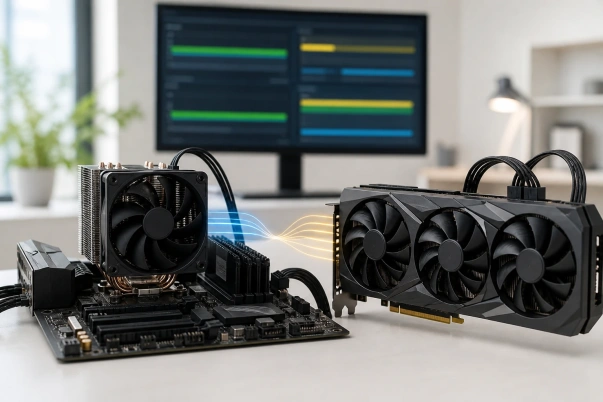
Bottleneck — это компонент, который первым ограничивает результат в конкретной задаче. В одной игре упор будет в видеокарту, в другой — в одно ядро CPU, в третьей — в RAM, накопитель или температуру. Постоянного «процента совместимости» между процессором и видеокартой не существует.
Самый полезный тест: изменить разрешение или настройки и посмотреть, меняются ли FPS, загрузка GPU и график времени кадра.
Почему фраза «процессор раскрывает видеокарту» неточная
CPU готовит игровую логику, физику и команды на отрисовку. GPU рисует кадр. Если процессор успевает подготовить 120 кадров в секунду, а видеокарта — 80, ограничивает GPU. Если видеокарта могла бы нарисовать 200, а CPU готовит только 110, ограничивает процессор.
Но цифры меняются от игры, сцены, разрешения, настроек, фоновых программ и целевого FPS. Та же пара CPU/GPU может быть отлично сбалансирована в 4K/60 и упираться в процессор в 1080p/240.
Три наглядных примера загрузки
Ниже не результаты конкретной модели, а учебные сценарии, показывающие логику диагностики.
1) Почему общий процент CPU часто обманывает
Игра может сильно загрузить один-два потока и слабо использовать остальные. На 12-поточном процессоре один полностью занятый поток — это лишь часть общего графика. Поэтому 35–50% общего CPU не доказывают, что процессор имеет огромный запас.
- Смотрите загрузку отдельных логических процессоров.
- Сравнивайте частоты и температуру: перегрев может снижать производительность.
- Проверьте фоновые задачи, запись видео, браузер и антивирус.
- Наблюдайте не только средний FPS, но и 1% low/время кадра.
2) Пошаговый тест за десять минут
- Выберите повторяемую сцену. Встроенный бенчмарк или один маршрут в игре.
- Запишите исходные данные. Средний FPS, график frametime, GPU %, частоты и температуры.
- Снизьте разрешение. Например, с 1440p до 1080p, не меняя остальное.
- Снизьте тяжёлые графические настройки. RT, тени, качество отражений.
- Сравните. Если FPS сильно вырос и GPU снова близок к полной загрузке — упор был в видеокарту. Если почти не изменился, ищите CPU/движок/лимит.
- Проверьте ограничения. V-Sync, лимит FPS, энергосбережение, перегрев и фоновые процессы.
3) Frametime важнее красивого среднего FPS
60 FPS в среднем означают около 16,7 мс на кадр, но кадры могут приходить неровно: 10, 11, 35, 12 мс. Среднее останется приемлемым, а игрок почувствует рывок. Ровная линия frametime обычно важнее ещё пяти средних FPS.
Разовые пики вызывают компиляция шейдеров, подгрузка данных, нехватка RAM/VRAM, фоновые задачи или ошибки игры. Регулярные пики под нагрузкой могут указывать на CPU, температуру или накопитель.
4) Как разрешение меняет узкое место
При 1080p видеокарта рисует меньше пикселей и быстрее ждёт следующую команду от CPU. Поэтому высокий FPS сильнее зависит от процессора. В 4K GPU получает намного больше работы, и даже не самый новый CPU может успевать готовить нужные 60–100 кадров.
| Цель | Что чаще важно | Почему |
|---|---|---|
| 1080p, 240+ FPS | Сильный CPU и быстрая память | Нужно готовить очень много кадров |
| 1440p, 120–165 FPS | Баланс CPU и GPU | Нагрузка распределяется ровнее |
| 4K, 60–120 FPS | Мощный GPU и VRAM | В четыре раза больше пикселей, чем 1080p |
5) Другие bottleneck, которые путают с процессором
- VRAM: текстуры не помещаются, появляются подгрузки и резкие пики времени кадра.
- RAM: системе не хватает памяти, данные уходят в медленный файл подкачки.
- SSD/HDD: открытый мир не успевает подгружать ресурсы.
- Температура: CPU/GPU снижают частоты, хотя загрузка выглядит высокой.
- Блок питания или режим питания: система ограничивает мощность либо нестабильна.
- Движок игры: программный предел нельзя убрать покупкой одного компонента.
- Сеть: лаг в онлайне не равен низкому FPS.
6) Почему bottleneck-калькуляторы дают ложную уверенность
Калькулятор не знает вашу сцену, патч игры, настройки, фоновые программы, лимиты питания и цель по FPS. Один процент вроде «12,4% bottleneck» создаёт видимость точности, которой нет. Полезнее посмотреть реальные тесты вашей пары или близких компонентов в нужном разрешении.
Даже официальный материал Intel подчёркивает, что узкое место может создавать почти любой компонент, а взаимодействие CPU и GPU — лишь понятный пример. Диагностика всегда привязана к нагрузке.
7) Что обновлять первым
Сначала обновляйте видеокарту или снижайте графические настройки.
Проверьте CPU, память, лимиты и фоновые задачи. Апгрейд платформы может помочь.
Добавьте RAM/VRAM только после подтверждения нехватки; лишний объём сам по себе FPS не создаёт.
8) Что выбрать в каталоге KOMTEK
В каталоге KOMTEK подбирайте связку от целевого монитора и игр: 1080p/240 Гц требует особенно сильного CPU, 1440p — баланса, 4K — мощного GPU и достаточной VRAM. Не меняйте процессор только потому, что онлайн-калькулятор показал процент. Сначала измерьте систему.