


Windows 11da C diskni fayllarni yo‘qotmasdan tozalash
C disk to‘lganida katta fayllarni topish, vaqtinchalik ma’lumotni tozalash va Windows 11 Storage Senseni sozlash. Nimani qo‘lda o‘chirmaslik va qachon kattaroq SSD kerak?
C diskdagi qizil chiziq tasodifiy Windows papkasini o‘chirish kerak degani emas. Avval joyni nima egallayotganini toping: o‘yin, video, vaqtinchalik ma’lumot yoki tizim. Bu tartib keraksizni bo‘shatib, shaxsiy fayllarni saqlashga va oddiy tozalashni kompyuterni tiklash ishiga aylantirmaslikka yordam beradi.
Avval disk xaritasi, keyin o‘chirish
Windows 11da «Settings → System → Storage»ni oching; mahalliy nom biroz farq qilishi mumkin. Microsoft saqlash kategoriyalarini tushuntiradi. Ilova, vaqtinchalik va shaxsiy ma’lumotni ko‘ring. Tahlil hali yangilanayotgan bo‘lsa, tugashini kuting. Ishdan oldingi bo‘sh hajmni yozing, natijani faqat taassurot bilan baholamang.
Quyidagi diagramma ataylab o‘quv misoli: shartli 100 GB kategoriyalarga bo‘lingan. Bu sizning kompyuteringiz emas va 15 GB bo‘shashini va’da qilmaydi. Joyning ko‘pi kerakli o‘yin va videoda bo‘lsa, ozgina kesh uzoq muddatli yechim bermaydi. Yuklamalar papkasi o‘sgan bo‘lsa, avval ichini ko‘ring: installer va hujjatning yagona nusxasi ham fayl ko‘rinishida.
Joy xaritasi: shartli 100 GB band ma’lumot
- 45 GB · ilova va o‘yin
- 30 GB · shaxsiy fayllar
- 15 GB · vaqtinchalik ma’lumot
- 10 GB · tizim va boshqa
Rasmiy tozalash: belgilarni tekshiring
Storage bo‘limidagi cleanup recommendations va temporary files ro‘yxatini ishlating. Microsoft rasmiy ko‘rsatmasi o‘chirishdan oldin kategoriyani ko‘rishni taklif qiladi. «Hammasini o‘chirish»ni avtomatik bosmang: Downloads va Recycle Bin kerakli faylni saqlashi mumkin. Shubhali faylni ochib, kerak emasligini yoki tekshirilgan nusxasi borligini aniqlang.
Windows.old oldingi Windows o‘rnatilishi ma’lumotini saqlaydi. Uni rasmiy usulda tozalash tegishli mexanizm orqali oldingi versiyaga qaytish imkonini olib tashlaydi. Avval yangilangan tizimni tekshiring. Windows, Program Files yoki WinSxSni qo‘lda o‘chirmang, minglab registr xatolarini «tuzatib» tezlik va’da qilgan noma’lum tozalagichga ishonmang.
Xavfsiz tozalash yo‘li
- Ko‘ringKategoriya va dastlabki bo‘sh hajm.
- TekshiringQaysi fayl, kerakmi, nusxa qayerda?
- Rasmiy usulTanlangan fayl, tizim papkalarisiz.
- SolishtiringBo‘sh hajm va kerakli fayl ochilishi.
Nimani ko‘chirish, nimani ilova orqali o‘chirish kerak?
Katta video yoki arxivni joy yetadigan boshqa diskka ko‘chirish mumkin. Asl faylni o‘chirishdan oldin yangi nusxani ochib tekshiring. Ko‘chirish rezerv nusxa degani emas: fayl faqat bir joyda qolsa, yo‘qolishdan himoya paydo bo‘lmaydi. Muhim ma’lumotning alohida tekshirilgan nusxasi bo‘lsin.
Dasturlarni ilovalar ro‘yxati yoki rasmiy uninstaller bilan o‘chiring. O‘yinni launcher qo‘llasa uning vositasi bilan ko‘chiring; qo‘lda papka siljishi yo‘lni buzishi mumkin. Montaj va yozuv keshlarini dastur sozlamasida, qayta yaratilishi mumkinligini tushunib o‘zgartiring. Tizim kataloglarini kesib boshqa joyga qo‘ymang.
Ish ma’lumot turiga bog‘liq
| Joyni egallagan narsa | Nima qilish | Nima qilmaslik |
|---|---|---|
| Shaxsiy video va arxiv | Nusxa → tekshirish → ko‘chirish | Yagona nusxani o‘chirish |
| O‘yin yoki ilova | Launcher yoki rasmiy o‘chirish | Dastur papkasini shunchaki yo‘qotish |
| Vaqtinchalik fayl | Windows parametri, tanlangan kategoriya | Noma’lum tozalagichga ishonish |
| Tizim papkasi | Windows rasmiy xizmatiga qoldirish | WinSxS yoki Windowsni qo‘lda o‘chirish |
Storage Sense: tushunarli chegarali avtomatika
Storage Sense tizim diskini xizmat qilishga yordam beradi. Yoqishdan oldin Korzina, Downloads va bulut fayllari muddatlarini ko‘ring. Bir xil parametr hamma joyga mos deb o‘ylamang. Vaqtinchalik joy va yagona ish hujjatlari papkasi turli yondashuv talab qiladi.
Faqat onlayn faylda internet, akkaunt va saqlangan bulut nusxasi muhim. Sinxronlash holatini alohida tekshiring. Sinxron papkadan o‘chirishni shunchaki lokal tozalash deb o‘ylamang: o‘chirish boshqa joyga ham tarqalishi mumkin. Avtomatik qoidadan oldin muhim bo‘lmagan faylning lokal nusxasini rasmiy usulda bo‘shatib, yana ochilishini tekshiring.
Avtotozalashdan oldin uch savol
Joy yana tugasa, saqlash jarayonini o‘zgartiring
Tozalashdan keyingi bo‘sh joyni odatiy ish siklidan keyin solishtiring. Nima o‘sganini toping: ekran yozuvi, o‘yin kutubxonasi, loyihalar yoki yuklamalar. Shu kategoriya uchun saqlash manzili yoki arxivlash jarayonini o‘zgartiring. Barcha SSD uchun «20% bo‘sh»ni yagona majburiy me’yor deb va’da qilmang: zaxira vazifa, yangilanish va dastur talabiga bog‘liq.
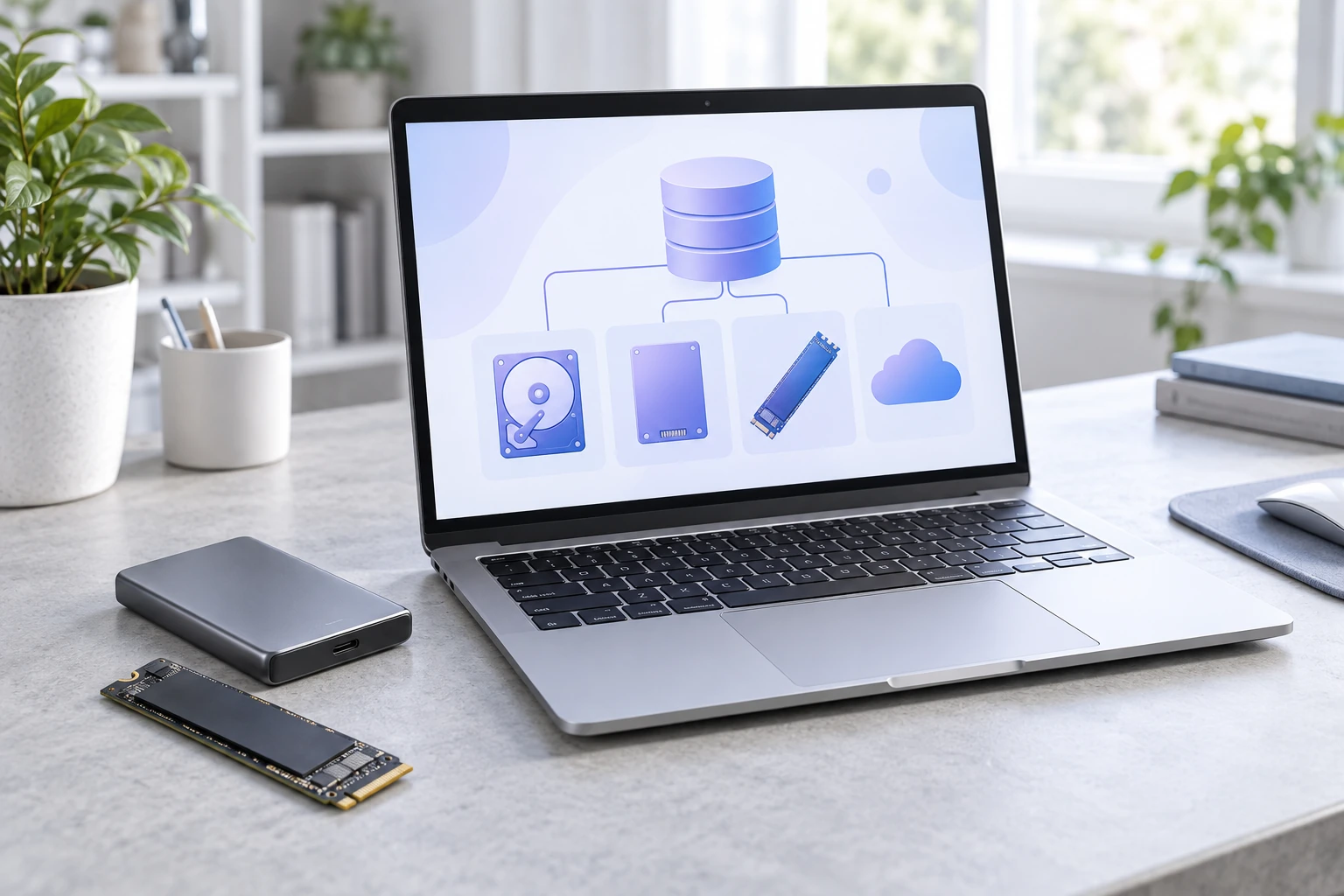
Doim kerakli ma’lumot mavjud hajmdan katta bo‘lsa, yangi SSD muntazam o‘chirishdan ma’qulroq bo‘lishi mumkin. Avval slot, format va ko‘chirish imkonini tekshiring; KOMTEKning SSD tanlash qo‘llanmasidan foydalaning. Disk almashtirish rezerv nusxani bekor qilmaydi. Maqsad — ko‘p gigabayt o‘chirish emas, tushunarli saqlash va butun fayllar.
FAQ
Windows.oldni o‘chirsa bo‘ladimi?
Rasmiy tozalash mumkin, lekin tegishli oldingi versiyaga qaytish imkoniyati yo‘qoladi. Avval yangi tizimni tekshiring.
Downloadsni butunlay tozalaymi?
Faqat ko‘rib chiqqandan keyin. Kerakli hujjatning yagona nusxasi bo‘lishi mumkin.
Joy uchun pagingni o‘chiraymi?
Buni umumiy tozalash usuli qilmang: u xotira boshqaruvi va barqarorlikka bog‘liq.
Joy bo‘shatish FPSni oshiradimi?
Kafolat yo‘q. Bu saqlash masalasini hal qiladi; past FPS sababini alohida o‘lchash kerak.