


Как собрать компьютер для монтажа видео и дизайна в 2026
Premiere Pro, DaVinci Resolve, Photoshop va dizayn uchun tushunarli PC qo‘llanmasi: protsessor, videokarta, RAM, SSD, monitor, kodeklar va tayyor konfiguratsiya darajalari.
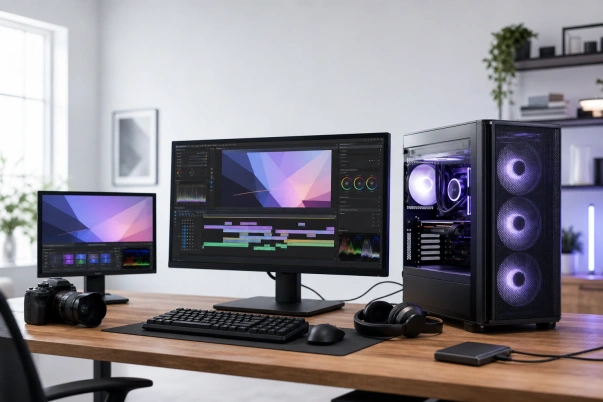
Для комфортного монтажа Full HD начните с современного 6–8-ядерного процессора, 32 ГБ RAM, видеокарты с 8 ГБ VRAM и NVMe SSD 1 ТБ. Для сложного 4K, шумоподавления, многокамерных проектов и After Effects разумнее 12+ быстрых ядер, 64 ГБ RAM, более сильный GPU с 12–16 ГБ VRAM и отдельные быстрые накопители для системы, кэша и исходников.
Это не жёсткие минимумы. Кодек, эффекты, разрешение, число дорожек и программа меняют требования сильнее слова «4K». До покупки протестируйте типичный проект.
Сначала опишите проект, потом выбирайте железо
Два ролика 4K могут нагружать компьютер совершенно по-разному. Один — короткое видео H.264 с одной дорожкой и простой склейкой. Другой — несколько камер, 10-битный цвет 4:2:2, RAW, стабилизация, шумоподавление, Fusion/After Effects и десятки гигабайт кэша. Поэтому готовая фраза «ПК для 4K» без подробностей не даёт точной конфигурации.
- Какая программа: Premiere Pro, DaVinci Resolve, After Effects, Photoshop, Blender или несколько сразу?
- Разрешение и частота: 1080p/60, 4K/30, 4K/60, 6K/8K?
- Кодек и глубина цвета: H.264/H.265, ProRes, DNxHR, RAW, 8/10/12 бит?
- Сколько камер, дорожек, эффектов и слоёв?
- Нужен ли быстрый финальный экспорт или важнее плавный монтаж?
- Сколько проектов хранится локально и как устроен резервный архив?
Как данные проходят через рабочую станцию
читает исходники
декодирует и считает
ускоряет эффекты
держит кадры и программы
Самый медленный участок создаёт ожидание. Мощная видеокарта не исправит нехватку RAM, а рекордный SSD не ускорит эффект, который упирается в CPU. Задача хорошей сборки — не максимизировать одну цифру, а убрать узкое место вашего процесса.
1) Процессор: декодирование, эффекты и экспорт
CPU отвечает за интерфейс программы, часть декодирования, подготовку кадров, многие эффекты и экспорт. Больше ядер помогает задачам, которые хорошо распараллеливаются, но некоторые операции зависят от скорости одного-двух ядер. Поэтому 16 медленных ядер не всегда комфортнее 8 быстрых.
Отдельно проверьте аппаратный медиаблок. H.264 и H.265 сильно сжаты и могут быть тяжёлыми для программного декодирования, особенно 10-бит 4:2:2. Поддерживаемый медиадвижок процессора или видеокарты способен сделать таймлайн плавнее без прокси. Но набор форматов зависит от поколения, профиля кодека, системы и приложения.
Для выбора класса CPU используйте сравнение Ryzen 5/7 и Core i5/i7, но финальный ответ должен дать тест вашего приложения.
2) Видеокарта: эффекты, цвет и AI
GPU ускоряет цветокоррекцию, масштабирование, шумоподавление, размытие, переходы, AI-функции, Fusion и часть экспорта. DaVinci Resolve обычно особенно чувствителен к GPU; в Premiere нагрузка распределяется по эффектам и кодекам. Проверьте официальную поддержку API и кодеров.
VRAM хранит кадры, текстуры, модели и промежуточные данные. При нехватке программа может замедлиться, снизить доступное разрешение обработки или завершить операцию с ошибкой. 8 ГБ — разумная отправная точка для распространённого монтажа, 12–16 ГБ полезны для сложного 4K, тяжёлого шумоподавления и AI. Но слабый GPU с 16 ГБ не становится быстрее сильного 12-гигабайтного.
- Premiere Pro: смотрите ускорение Mercury Playback Engine, поддерживаемые кодеры и плагины.
- DaVinci Resolve: учитывайте разрешение, Temporal/Spatial Noise Reduction, Fusion и число GPU.
- After Effects: многие задачи любят быстрый CPU и RAM; GPU ускоряет не каждый эффект.
- Blender/3D: важны поддерживаемый рендер-движок и объём сцены в VRAM.
Если выбираете между брендами, читайте наше сравнение AMD Radeon и NVIDIA RTX и обязательно откройте требования плагинов.
3) Оперативная память: 32, 64 или 128 ГБ
RAM хранит открытые приложения, кадры предпросмотра, композиции и часть кэша. Когда память заканчивается, система начинает использовать SSD как файл подкачки: интерфейс зависает, переключение программ замедляется. Поэтому для профессиональной работы запас RAM часто полезнее небольшого прироста частоты процессора.
| Объём | Для чего подходит | Когда станет тесно |
|---|---|---|
| 16 ГБ | Минимальные проекты 1080p, базовый Photoshop | Многозадачность, 4K, After Effects; лучше не строить новую рабочую станцию вокруг 16 ГБ |
| 32 ГБ | Комфортный Full HD, простой 4K, фото и дизайн | Тяжёлые композиции, несколько программ, длинный 4K |
| 64 ГБ | Сложный 4K, After Effects, большие PSD, параллельная работа | 6K/8K, виртуальные машины, крупные композиции и RAW |
| 128 ГБ+ | Тяжёлый VFX, 3D, 8K, большие профессиональные проекты | Определяется рабочим набором и мониторингом |
Adobe указывает для актуальной Premiere Pro рекомендуемые 16 ГБ RAM для HD и 32 ГБ или больше для 4K, а также 8 ГБ памяти GPU. Это базовый ориентир, не гарантия для любого проекта; смотрите текущие требования Adobe Premiere Pro.
Ставьте память парными модулями, оставляя возможность расширения. Четыре высокочастотных модуля сильнее нагружают контроллер и могут потребовать снижения частоты. Для рабочего ПК стабильность важнее рекордного профиля разгона.
4) Накопители: система, кэш, исходники и архив
Один быстрый SSD работает, но разделение потоков упрощает обслуживание и сохраняет скорость при одновременном чтении/записи. Не обязательно покупать четыре диска сразу — начните с двух и добавляйте по мере роста проектов.
NVMe 1 ТБ: Windows, приложения, плагины, документы.
Быстрый NVMe 1–2 ТБ+: исходники, previews, cache/scratch. При тяжёлой работе кэш можно вынести отдельно.
Завершённые проекты с проверкой целостности и понятной структурой.
Отдельное устройство и желательно ещё одна копия вне компьютера.
Для большинства монтажных систем качественный PCIe 4.0 NVMe достаточен. Gen5 оправдан при измеримой работе с огромными файлами. Подробнее — в сравнении SSD PCIe 4.0 и 5.0.
5) Прокси и оптимизированные медиа экономят бюджет
Прокси — облегчённые копии исходников для монтажа. Они сохраняют длительность и таймкод, но используют удобный кодек и меньшее разрешение. При экспорте программа возвращается к оригиналам. Прокси способны сделать плавным 4K/6K даже на среднем компьютере, особенно если исходный H.265 тяжёл для декодирования.
- Создайте прокси при импорте или ночью перед монтажом.
- Храните их на быстром диске с достаточным свободным местом.
- Включайте оригинал для контроля резкости и шумоподавления.
- Перед экспортом проверьте связь с исходными файлами.
- Не путайте низкое качество предпросмотра с качеством финального рендера.
6) Монитор для дизайна и цветокоррекции
Разрешение и герцовка не заменяют точный цвет. Для веб-дизайна нужен корректный sRGB, для видео — Rec.709/DCI-P3 по рабочему процессу. Важны равномерность, калибровка, стабильность углов и контролируемое освещение комнаты. Дешёвый «100% цвет» без указания пространства и точности ничего не обещает.
Два монитора удобнее одного: на основном — изображение, на втором — таймлайн, панели и коммуникации. Но два разных экрана могут показывать разные цвета. Основную оценку делайте на откалиброванном дисплее, а второй используйте для интерфейса. Наш гид OLED, IPS или VA поможет выбрать технологию.
7) Блок питания, охлаждение и корпус
Экспорт может держать CPU и GPU под высокой нагрузкой часами. Слабое охлаждение вызывает троттлинг и шум, а тесный корпус нагревает SSD и VRM. Выберите продуваемый корпус, кулер под реальное потребление процессора и блок питания с качественной платформой и запасом по разъёмам.
- Проверьте длину видеокарты, высоту кулера и места для радиаторов.
- Организуйте приток спереди/снизу и вытяжку сзади/сверху.
- Не гонитесь за нулевым шумом ценой температуры; настройте плавные кривые вентиляторов.
- Рассчитайте БП по CPU/GPU и пиковым нагрузкам, а не по сумме рекламных TDP.
- Для важных проектов используйте ИБП: он даёт время сохранить работу при отключении света.
Подробности есть в статьях про корпус и airflow, воздушное или водяное охлаждение и выбор ИБП.
Три уровня сборки без привязки к быстро устаревающим моделям
Современный 6–8-ядерный CPU, 32 ГБ RAM, GPU 8 ГБ, NVMe 1 ТБ, хороший IPS-монитор. Используйте прокси для тяжёлых кодеков.
Быстрый 8–12-ядерный CPU, 64 ГБ RAM, GPU 12–16 ГБ, два NVMe, точный 27–32″ монитор, тихое охлаждение.
Конфигурация по тестам проекта: 16+ ядер при пользе, 128 ГБ+, мощный GPU с большой VRAM, быстрые массивы/NAS, 10GbE и резервирование.
Не копируйте «профессиональную» сборку, если ваша программа не использует её ресурсы. Иногда два компьютера — один для монтажа, второй для фонового экспорта — полезнее одного флагмана. Иногда лучший апгрейд — ещё 32 ГБ RAM и отдельный SSD, а не новый процессор.
Чек-лист проверки перед заказом
- Запишите программу, версию, кодек и пример проекта.
- Проверьте официальные требования и поддерживаемые GPU/медиакодеры.
- Найдите тесты не только экспорта, но и таймлайна/эффектов.
- Посчитайте максимальный объём RAM и число свободных слотов.
- Разделите систему, активные данные и резервные копии.
- Проверьте совместимость сокета, BIOS, кулера, корпуса и БП.
- Добавьте монитор и калибратор в бюджет, если цвет приносит деньги.
- Оставьте 10–15% бюджета на кабели, диски, ИБП и рост проекта.
Собираем рабочую станцию в KOMTEK
Начните с каталога компьютерной техники KOMTEK: выберите процессор и видеокарту под измеренные задачи, затем совместимую плату, 32–64 ГБ RAM и два NVMe. Добавьте корпус с airflow, качественный БП и монитор нужного цветового пространства.
Правильная сборка: не самая дорогая, а та, которая быстрее завершает ваши проекты, не шумит весь день и защищает исходники.
FAQ
Хватит ли 32 ГБ RAM для монтажа 4K?
Для простого проекта часто да. Для After Effects, нескольких камер и параллельных программ 64 ГБ заметно комфортнее.
Что важнее для DaVinci Resolve: CPU или GPU?
Resolve активно использует GPU, особенно для цветокоррекции и шумоподавления, но декодирование и часть операций зависят от CPU и кодека.
Нужен ли SSD PCIe 5.0?
Обычно качественного Gen4 достаточно. Gen5 полезен при подтверждённой работе с большими потоками и хорошем охлаждении.
Можно ли монтировать 4K на среднем ПК?
Да, с прокси, оптимизированными медиа и разумным качеством предпросмотра. Финальный экспорт использует оригиналы.
Какая видеокарта нужна для Premiere Pro?
Выбирайте по поддерживаемым кодерам, эффектам и тестам. Adobe рекомендует 8 ГБ памяти GPU, но тяжёлым проектам может понадобиться больше.
Нужен ли ИБП?
Если проекты важны — да. ИБП не заменяет резервную копию, но позволяет сохранить работу при отключении питания.