



USB-C, USB4 и Thunderbolt: как выбрать порт, кабель и док
Nega bir xil ko‘rinadigan USB-C portlari turlicha ishlaydi: USB 3.2, USB4 va Thunderbolt’ni taqqoslaymiz, tezlik, monitorlar, dok-stansiyalar, kabellar va Power Delivery’ni tushuntiramiz.
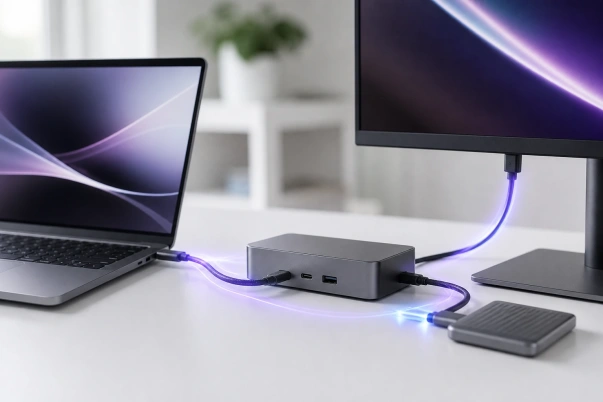
Два одинаковых разъёма USB-C могут вести себя совершенно по-разному. Один только заряжает телефон и передаёт данные со скоростью USB 2.0, второй выводит 4K-монитор, а третий подключает быструю док-станцию и внешнюю видеокарту. Причина проста: USB-C описывает форму штекера, а USB4 и Thunderbolt — возможности соединения.
Не покупайте кабель, хаб или ноутбук только по слову USB-C. Для каждого порта отдельно проверьте четыре вещи: скорость данных, вывод изображения, мощность зарядки и поддержку PCIe/Thunderbolt. USB4 может передавать данные и видео с динамическим разделением полосы и обратно совместим с предыдущими версиями USB; актуальная спецификация предусматривает до 80 Гбит/с на сертифицированном соединении. Thunderbolt 4 даёт предсказуемый набор обязательных возможностей до 40 Гбит/с, а Thunderbolt 5 — 80 Гбит/с в обе стороны и до 120 Гбит/с в режиме усиления для дисплеев. Конкретное устройство всё равно может иметь собственные ограничения.
USB-C — это разъём, а не скорость
Type-C определяет компактную симметричную форму. Через неё могут проходить USB 2.0, USB 3.2, USB4, DisplayPort, Thunderbolt и питание USB Power Delivery. Производитель выбирает, какие функции реализовать. Поэтому по внешнему виду нельзя понять, выводит ли порт видео или заряжает ноутбук.
Значок рядом с портом помогает, но не всегда даёт полный ответ. Молния может означать Thunderbolt или только зарядку в зависимости от оформления. Значок DisplayPort указывает на видеовыход, число 20/40/80 — на класс скорости. Самый надёжный источник — руководство и страница спецификации точной модели ноутбука.
USB 2.0, 5, 10, 20, 40 или 80 Гбит/с Видео
DisplayPort Alt Mode или туннелирование Питание
зарядка устройств и ноутбука PCIe
док, быстрый SSD, внешние устройства
что умеет хост2. Кабель
скорость и мощность3. Устройство
его пределы4. Сценарий
данные, видео, зарядка
USB 3.2: почему названия путают
В продаже встречаются старые и новые обозначения одного класса скорости. USB 3.2 Gen 1 соответствует 5 Гбит/с, Gen 2 — 10 Гбит/с, Gen 2x2 — 20 Гбит/с при двух линиях. Маркетинговые названия USB 5Gbps, USB 10Gbps и USB 20Gbps понятнее, поэтому ищите число скорости, а не поколение.
USB 3.2 Gen 2x2 требует поддержку двух линий на обоих концах и подходящий кабель. Многие ноутбуки его не реализуют, даже если имеют USB-C. Внешний SSD на 20 Гбит/с, подключённый к порту 10 Гбит/с, будет работать в более медленном режиме.
Что даёт USB4
USB4 строится вокруг USB-C и умеет динамически делить высокоскоростное соединение между данными и дисплеем. Если монитор в текущий момент использует меньше полосы, больше остаётся накопителю или сети. Архитектура совместима с предыдущими USB, а итоговая скорость определяется общей возможностью хоста, устройства и кабеля.
USB Implementers Forum указывает для актуальной USB4 возможность двухлинейной работы до 80 Гбит/с на сертифицированных кабелях USB 80Gbps. Это максимум спецификации, а не обязательная скорость каждого порта. Ноутбук с USB4 40Gbps не станет 80-гигабитным после замены кабеля. Сверяйтесь с официальным описанием USB4.
Поддержка видео в USB4 не означает одинаковое число мониторов для всех устройств. На результат влияют версия DisplayPort, число выделенных линий, разрешение, герцовка, DSC и возможности встроенной графики. Док-станция может обещать два 4K-выхода, но конкретный ноутбук выдаст только один.
Thunderbolt 3, 4 и 5 простыми словами
Thunderbolt 3
Перешёл на разъём USB-C и объединил данные, DisplayPort и PCI Express. Реализации старых ноутбуков отличаются: число линий PCIe, зарядка и видеорежимы нужно проверять по модели. USB4 получил основу протокола Thunderbolt, но знак Thunderbolt по-прежнему означает отдельную сертификацию.
Thunderbolt 4
Сохраняет максимальную полосу 40 Гбит/с, но ужесточает минимальные требования к совместимым компьютерам и док-станциям. Пользователю проще ожидать работу с быстрыми накопителями, дисплеями и пробуждением через док. Однако полные 40 Гбит/с делятся между протоколами и включают служебные накладные расходы.
Thunderbolt 5
Предусматривает 80 Гбит/с двунаправленной полосы. Bandwidth Boost перераспределяет линии и даёт до 120 Гбит/с в сторону дисплеев при 40 Гбит/с в обратном направлении. Это полезно для нескольких экранов высокой чёткости и герцовки, но не ускоряет обычный накопитель выше возможностей его контроллера.
Intel описывает эти режимы в официальном обзоре Thunderbolt 5. При покупке проверяйте сертификационный знак на ноутбуке, доке и кабеле.
Краткое сравнение
| Интерфейс | Максимальный класс скорости | Видео | Кому подходит |
|---|---|---|---|
| USB 3.2 через USB-C | 5, 10 или 20 Гбит/с | Только при отдельной поддержке Alt Mode | Флешки, хабы, обычные внешние SSD и периферия |
| USB4 | 20, 40 или 80 Гбит/с по реализации | Туннелирование DisplayPort, возможности зависят от хоста | Универсальный современный порт, док-станции, быстрые данные и экраны |
| Thunderbolt 4 | 40 Гбит/с | Строго определённый сертифицированный набор возможностей | Надёжная работа через док, профессиональное рабочее место |
| Thunderbolt 5 | 80 Гбит/с, до 120 Гбит/с к дисплеям | Несколько высокоскоростных дисплеев при совместимой цепочке | Тяжёлые доки, быстрые накопители, мониторы высокой чёткости и герцовки |
Числа в таблице — пределы классов. Полезная скорость файла всегда ниже из-за кодирования и протокола, а несколько устройств делят одну линию док-станции. Копирование на SSD не использует полосу, занятую монитором, «сверх» физического лимита.
Зарядка USB Power Delivery
USB Power Delivery согласует напряжение и ток между зарядным устройством, кабелем и ноутбуком. Современный стандарт допускает высокую мощность, но устройство берёт только поддерживаемый профиль. Зарядник 140 Вт не заставит телефон принять 140 Вт, а слабый 45-ваттный адаптер может медленно заряжать мощный ноутбук или только удерживать уровень батареи под нагрузкой.
Для мощности выше 60 Вт нужен кабель с электронной маркировкой, рассчитанный на соответствующий ток. Для Extended Power Range до 240 Вт требуется совместимая цепочка EPR. На упаковке ищите мощность в ваттах и скорость данных отдельно: кабель 240 Вт способен передавать данные только на скорости USB 2.0, если производитель не обещает большего.
Питание и видео — независимые функции. Кабель может иметь только линии USB 2.0 и силовые проводники, а порт ноутбука — не поддерживать DisplayPort Alt Mode. Для монитора нужен видеорежим на хосте и полнофункциональный кабель.
Как выбрать док-станцию
- Запишите экраны. Укажите разрешение, частоту и необходимость HDR для каждого.
- Уточните порт ноутбука. USB-C 10 Гбит/с, USB4 40 Гбит/с и Thunderbolt 4 — разные исходные возможности.
- Посчитайте питание. Док должен отдавать ноутбуку достаточную мощность после собственных расходов.
- Проверьте сеть и накопители. 2.5GbE, быстрый SSD и мониторы делят полосу одного кабеля.
- Уточните ОС. Число дисплеев и поддержка MST отличаются между Windows, macOS и конкретными платформами.
- Посмотрите комплект. Блок питания и полноскоростной кабель не всегда входят в коробку.
Дешёвый USB-C-хаб подходит для мыши, клавиатуры, HDMI 4K 60 Гц и зарядки, но не обязан обеспечивать быстрый SSD одновременно с экраном. Для ежедневного рабочего места надёжнее док с чёткой таблицей режимов и отдельным питанием.
Как выбрать кабель
Ищите нужную мощность PD/EPR. Скорость данных может быть минимальной, если файлы и монитор не нужны.
Нужен сертифицированный USB 10/20/40/80Gbps или Thunderbolt-кабель под максимальную скорость устройств.
Проверьте видеорежим, длину и полнофункциональную распайку. Для высокой полосы берите короткий сертифицированный кабель.
Выберите минимум из требуемой мощности, скорости данных и видеорежима; все три характеристики должны быть указаны.
Длинный пассивный кабель хуже сохраняет высокоскоростной сигнал. Если нужно 2–3 метра на 40 или 80 Гбит/с, может потребоваться активная модель. Активный кабель иногда имеет направление или ограничения обратной совместимости — читайте спецификацию.
Внешний SSD: почему тест ниже обещанного
Предел интерфейса — не скорость файла. Накладные расходы протокола, контроллер корпуса, тип NAND, SLC-кэш, температура и источник данных снижают результат. USB 10Gbps даёт теоретическую линию около 1,25 ГБ/с, но полезная скорость хорошего накопителя обычно ниже. Если копировать множество мелких файлов, падение будет ещё сильнее.
Для диска 40 Гбит/с нужен соответствующий порт и корпус. Подключение Thunderbolt-SSD к обычному USB-C может дать пониженную скорость или вообще не работать, если устройство не поддерживает USB-режим. Всегда проверяйте обратную совместимость конкретной модели.
Подключение монитора через USB-C
USB-C-монитор может одновременно принимать изображение, передавать USB от встроенного хаба и заряжать ноутбук. Это удобное рабочее место с одним кабелем. Но линии ограничены: при DisplayPort Alt Mode часть высокоскоростных линий уходит под видео, поэтому USB-порты монитора иногда работают на 5 Гбит/с или USB 2.0.
Проверьте мощность зарядки монитора. 65 Вт достаточно многим ультрабукам, но производительный ноутбук под нагрузкой может просить 100 Вт и больше. Если батарея разряжается, это не обязательно неисправность: монитор просто отдаёт меньше, чем потребляет система.
Для выбора самого дисплея используйте гид KOMTEK по диагонали, разрешению, матрице и портам. Для прямого HDMI/DisplayPort-подключения пригодится отдельное сравнение видеовыходов.
Типичные ошибки
- Считать все USB-C-порты одинаковыми.
- Покупать кабель по мощности зарядки и ожидать 4K-видео.
- Подключать SSD 20 Гбит/с к порту 10 Гбит/с и считать накопитель неисправным.
- Ожидать два монитора от дока без проверки ограничений ноутбука и ОС.
- Использовать слишком слабый блок питания через док-станцию.
- Ставить последовательность из кабеля, удлинителя, переходника и хаба для максимальной скорости.
- Путать 40 Гбит/с интерфейса с гарантированной скоростью копирования 5 ГБ/с.
Перед заказом выпишите скорость данных, нужное число мониторов и мощность зарядки. В каталоге KOMTEK можно сравнить USB-C-кабели, адаптеры, хабы и док-станции под конкретное рабочее место.
Перейти в каталог кабелей и аксессуаровFAQ
Чем USB-C отличается от USB4?
USB-C — форма разъёма. USB4 — протокол и набор возможностей передачи данных и видео через этот разъём.
Thunderbolt 4 быстрее USB4?
Не обязательно. Оба могут работать на 40 Гбит/с, но Thunderbolt 4 задаёт более строгие обязательные возможности и сертификацию.
Можно ли заряжать любой ноутбук через USB-C?
Только если его порт принимает USB Power Delivery. Нужна также достаточная мощность зарядника и подходящий кабель.
Почему USB-C не показывает изображение?
Порт может не поддерживать DisplayPort Alt Mode/USB4/Thunderbolt, либо кабель рассчитан только на зарядку и медленные данные.
Нужен ли Thunderbolt 5 обычному пользователю?
Обычно нет. Он полезен для нескольких экранов высокой чёткости, очень быстрых накопителей и тяжёлых док-станций. Для офиса часто достаточно USB4 40Gbps или Thunderbolt 4.
Кабель 240 Вт всегда быстрый?
Нет. Мощность зарядки и скорость данных указываются отдельно. Кабель на 240 Вт может иметь лишь USB 2.0 для данных.