


NVMe SSD PCIe 4.0 или 5.0: какой накопитель выбрать в 2026
PCIe 5.0 4.0’dan nimasi bilan farq qiladi, nega reklamadagi GB/s Windows va o‘yinlardagi haqiqiy tezlikka teng emas, qachon radiator kerak va nimaga pul to‘lash arziydi.
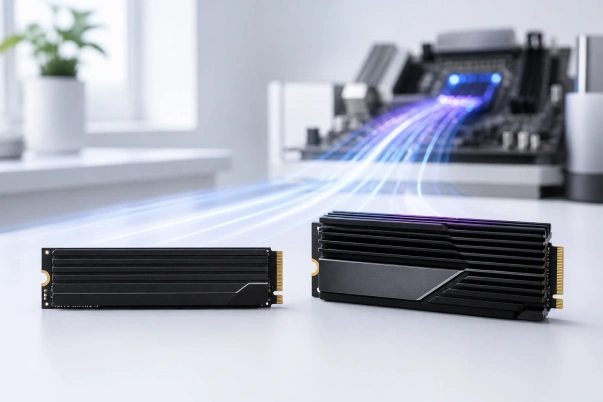
Для Windows, игр и обычного домашнего ПК качественный NVMe PCIe 4.0 чаще выгоднее. PCIe 5.0 стоит брать для регулярной работы с очень большими файлами, профессиональных задач, где скорость подтверждена тестом, либо если цена почти равна хорошему Gen4 и охлаждение уже предусмотрено.
Переход с SATA на NVMe ощущается сильнее, чем с быстрого Gen4 на Gen5 в повседневных действиях. Не жертвуйте объёмом и качеством ради максимальной цифры чтения.
PCIe 4.0 и 5.0 — это пропускная способность интерфейса
M.2 — форма и разъём, NVMe — протокол, PCI Express — транспорт. Накопитель M.2 может быть SATA или NVMe; внешне они похожи, но совместимость и скорость различаются. Большинство быстрых потребительских NVMe используют четыре линии — запись PCIe 4.0 x4 или PCIe 5.0 x4.
PCIe 4.0 передаёт 16 гигатранзакций в секунду на линию, PCIe 5.0 — 32. С учётом кодирования теоретический предел x4 составляет примерно 7,88 ГБ/с для Gen4 и 15,75 ГБ/с для Gen5 в одном направлении. Это потолок линии, а не обещание скорости любого SSD. Контроллер, NAND, кэш, температура и тип нагрузки снижают реальный результат.
График пропускной способности x4
Спецификация PCI-SIG для PCIe 5.0 удваивает скорость передачи относительно предыдущего поколения. Но в обзоре SSD сравнивайте не теоретическую линию, а результаты конкретного накопителя.
1) Почему тест на коробке не равен скорости компьютера
Максимальное последовательное чтение измеряют крупным непрерывным файлом, с достаточной глубиной очереди и в подходящих условиях. Запуск Windows состоит из тысяч маленьких запросов, ожидания CPU, драйверов и программ. Поэтому SSD, который в синтетике вдвое быстрее, не обязан загружать систему вдвое быстрее.
Смотрите четыре типа результатов: последовательные операции с крупными файлами; случайные операции 4K на малой очереди; стабильность после заполнения быстрого SLC-кэша; задержка. Для рабочего диска важны также температура, энергопотребление и поведение при заполнении на 70–90%.
2) Игры: FPS почти не зависит от поколения SSD
После загрузки уровня кадр рассчитывают процессор и видеокарта. SSD не добавляет FPS, если игра не подгружает данные в этот момент. Быстрый накопитель сокращает экраны загрузки, ускоряет установку и распаковку обновлений, уменьшает некоторые подгрузки открытого мира — но разница Gen4/Gen5 часто намного меньше разницы SATA/HDD → NVMe.
Современные технологии прямой загрузки данных к GPU могут лучше использовать NVMe, однако итог зависит от реализации игры, CPU и GPU. Нельзя обещать универсальный процент. Ищите тест конкретной игры на одинаковой системе и считайте разницу в секундах, а не только в процентах.
Копирование больших файлов, экспорт кэша, распаковка, рабочие массивы.
Загрузка игры и уровня, запуск тяжёлых приложений, установка обновлений.
FPS после загрузки сцены, качество графики, скорость интернета.
3) SLC-кэш: быстрые первые гигабайты и честная длинная запись
Потребительская TLC- или QLC-память часто временно работает в быстром режиме SLC. Пока кэш свободен, запись выглядит очень быстрой. После его заполнения скорость падает до возможностей основной памяти и контроллера. Размер кэша может быть динамическим: на пустом SSD он большой, на почти заполненном — маленький.
Если вы раз в месяц копируете 20 ГБ фотографий, пиковая скорость полезна. Если ежедневно пишете 300–500 ГБ видео, смотрите график непрерывной записи до конца теста. Хороший Gen4 с устойчивой TLC иногда практичнее пикового Gen5, который после кэша резко замедляется.
4) Нагрев и радиатор
Быстрый контроллер потребляет энергию и нагревается. При достижении порога SSD включает троттлинг — временно снижает скорость, чтобы защититься. Gen5 обычно требовательнее к охлаждению, но и горячие Gen4 встречаются. Большой декоративный радиатор не гарантирует лучший результат: важны контакт термопрокладки и поток воздуха.
- Используйте радиатор материнской платы, если он нормально прижимается к накопителю.
- Не устанавливайте одновременно штатный радиатор SSD и крышку платы, если это не разрешено.
- Снимите защитную плёнку с термопрокладки.
- Проверьте, не находится ли слот прямо под горячей видеокартой.
- Для ноутбука покупайте SSD подходящей толщины и энергопотребления.
- Смотрите температуру при реальном копировании, а не только в простое.
5) Совместимость: быстрый SSD работает в медленном слоте
PCIe обратно совместим. Gen5 SSD обычно способен работать в Gen4-слоте, но с пределом Gen4. Однако слот M.2 может получать только две линии, поддерживать SATA вместо NVMe или делить линии с видеокартой и другими портами. Это описано в руководстве материнской платы.
- Проверьте тип M.2: NVMe PCIe, а не только физический размер.
- Узнайте поколение и число линий каждого слота.
- Посмотрите схему распределения линий: какие SATA-порты отключаются.
- Уточните поддерживаемую длину 2280/22110 и двухсторонние чипы.
- Проверьте загрузку с NVMe и обновите BIOS при необходимости.
- Для консоли сверяйтесь с официальными требованиями к скорости и радиатору.
Если схема платы кажется сложной, начните с нашего гида по M.2, PCIe и материнским платам.
6) TLC, QLC, DRAM и HMB — что действительно важно
TLC хранит три бита на ячейку, QLC — четыре. QLC обычно дешевле за гигабайт и подходит для библиотеки игр, но может медленнее писать большие объёмы после кэша и иметь меньший паспортный ресурс. Это не делает любой TLC автоматически хорошим: контроллер и прошивка также важны.
Отдельная DRAM хранит карту размещения данных и полезна при тяжёлых нагрузках. DRAM-less NVMe может использовать HMB — небольшую часть системной RAM. Современные HMB-модели бывают очень быстрыми и хороши для игр. Для системного и рабочего диска смотрите полные тесты, а не ставьте галочку «без DRAM — нельзя».
7) Объём и ресурс важнее рекорда
SSD на 2 ТБ часто быстрее версии на 500 ГБ той же серии: больше кристаллов работают параллельно, а динамический кэш крупнее. Кроме того, свободное место нужно контроллеру для сборки мусора и выравнивания износа. Старайтесь не держать системный SSD постоянно заполненным на 99%.
| Сценарий | Разумный приоритет | Ориентир по объёму |
|---|---|---|
| Windows, учёба, офис | Надёжная модель, гарантия, энергоэффективность | 500 ГБ–1 ТБ |
| Игровой ПК | Объём и стабильный Gen4 важнее пикового Gen5 | 1–2 ТБ и больше по библиотеке |
| Монтаж 4K | Длинная запись, TLC, охлаждение, ресурс | 2 ТБ+ и отдельный архив |
| Рабочая станция | Тесты приложения, гарантия, резервное копирование | По активному набору данных |
TBW показывает гарантируемый объём записи при условиях производителя, но не является таймером мгновенной смерти. Гарантия обычно ограничена сроком или TBW — что наступит раньше. Ни один ресурс не заменяет резервную копию: SSD может выйти из строя раньше, быть потерян или зашифрован вредоносной программой.
Когда PCIe 5.0 оправдан
Да: вы регулярно переносите сотни гигабайт между столь же быстрыми устройствами и экономия времени измерена.
Да: рабочая программа использует высокую пропускную способность, а накопитель не троттлит.
Скорее нет: нужен только быстрый запуск Windows и игр, а за те же деньги Gen4 предлагает вдвое больше объёма.
Выбираем SSD в KOMTEK
В каталоге SSD KOMTEK сначала выберите интерфейс NVMe M.2 и нужный объём. Затем проверьте память, гарантию, ресурс, длинную запись и охлаждение. Сопоставьте выбранную модель с конкретным M.2-слотом платы.
Для игр: лучше качественный Gen4 на 2 ТБ, чем дорогой Gen5 на 1 ТБ, если библиотека уже не помещается.
FAQ
Будет ли PCIe 5.0 SSD работать в PCIe 4.0?
Обычно да, в режиме более медленного интерфейса. Проверьте NVMe-поддержку и физические ограничения платы.
Увеличит ли Gen5 FPS в играх?
Как правило, нет. Он может сократить некоторые загрузки, но кадры считают CPU и GPU.
Нужен ли радиатор для NVMe?
Зависит от модели, слота и нагрузки. Для быстрых Gen5 он часто необходим; смотрите температуру и рекомендации производителя.
Что лучше для игр: TLC или QLC?
TLC обычно стабильнее при большой записи, но качественный QLC подходит для библиотеки чтения. Объём и цена тоже важны.
Почему SSD замедлился после копирования?
Мог закончиться SLC-кэш или накопитель нагрелся. Также влияет заполнение, источник и размер файлов.